近藤科学の KRS サーボで組む(RCB-4mini 版)#
第13章の四脚ロボットは、Feetech の STS3215 の代わりに 近藤科学の ICS サーボ (KRS-3302 ICS) でも組めます。サーボは近藤科学のコントロールボード RCB-4mini にまとめてつなぎ、Arduino は RCB-4mini に「この角度にして」と 頼む形になります。ファームウェアの制御ループと学習済みの方策は Feetech 版と 同じものが走ります。
注釈
胴体と脚の 3D プリント部品は、KRS サーボの形に合わせたもので、Feetech 版の STL とは形が違います(STL は 部品表(BOM)— KRS 版 8 自由度四脚ロボット にあります)。 このページでは、サーボの準備、3D ビューアでの組み立て、配線、書き込みを説明します。
胴体の設計を更新しました(第 2 版)#
3D ビューア・手順の図・STL は、次のように直した第 2 版の胴体です。このページの写真と 動画は第 1 版で撮ったもので、胴体の形が少し違います(配線と組み方は同じです)。
第 1 版 |
第 2 版 |
|
|---|---|---|
股のサーボの向き |
4 個とも同じ向き(前後で非対称) |
前後対称。4 個ともケースを胴体の中央へ向ける |
股の間隔(前後) |
150 mm(−90 / +60 mm) |
132 mm(±66 mm) |
胴体の大きさ |
230 × 110 × 50 mm |
176 × 110 × 50 mm。Bambu Lab A1 mini(180 mm 角)でも刷れる |
バッテリー |
— |
胴体の中、Arduino の下の 27 mm のすき間に平置き |
蓋 |
なし |
スナップフィットの蓋(前が高い頭の形)。ネジなしで、爪 4 本で胴体の窓に掛かる |
基板の固定 |
スナップフック(すき間 0) |
爪の下に 0.4 mm、横に 0.2 mm のすき間を足し、爪の先を 0.8 mm(4 層)に厚くした |
股のサーボを前後対称にしたのは、KRS-3302 が角度を測れるのが真ん中から ±135 度だけ だからです(下の「なぜ真ん中に合わせるのか」)。前後の脚で、使う角度の範囲が同じに なります。胴体の前にある丸い穴と台座は、カメラ(Arducam B0642)を付けるためのもので、 部品表と手順には入れていません。
Feetech 版との違い#
Feetech 版 |
KRS 版(このページ) |
|
|---|---|---|
サーボ |
STS3215 ×8 |
KRS-3302 ICS ×8 |
サーボをまとめる基板 |
Waveshare Bus Servo Adapter (A) |
近藤科学 RCB-4mini |
ID を振る道具 |
基板の USB と |
Dual USB アダプター HS と |
Arduino との配線 |
D0 / D1(Serial1) |
D8 / D9(D0 / D1 は空けておく) |
電源 |
12 V |
近藤科学の AC アダプター(5.9 V)か、ケーブルなしで歩かせるときは ROBO パワーセル E タイプ(Ni-MH 7.2 V)。Arduino も同じ電源から |
書き込み |
|
|
ID の振り方と、どの ID をどの関節に使うかは Feetech 版と同じです。
用意するもの#
部品表(BOM)— KRS 版 8 自由度四脚ロボット に、近藤科学の商品ページへのリンクと価格つきの部品表があります。 近藤科学の部品をまとめて買うなら、サーボ 18 個・RCB-4mini・Dual USB アダプター HS・ バッテリー・充電器が入った KXR アドバンスセット B Ver.2 がおすすめです。
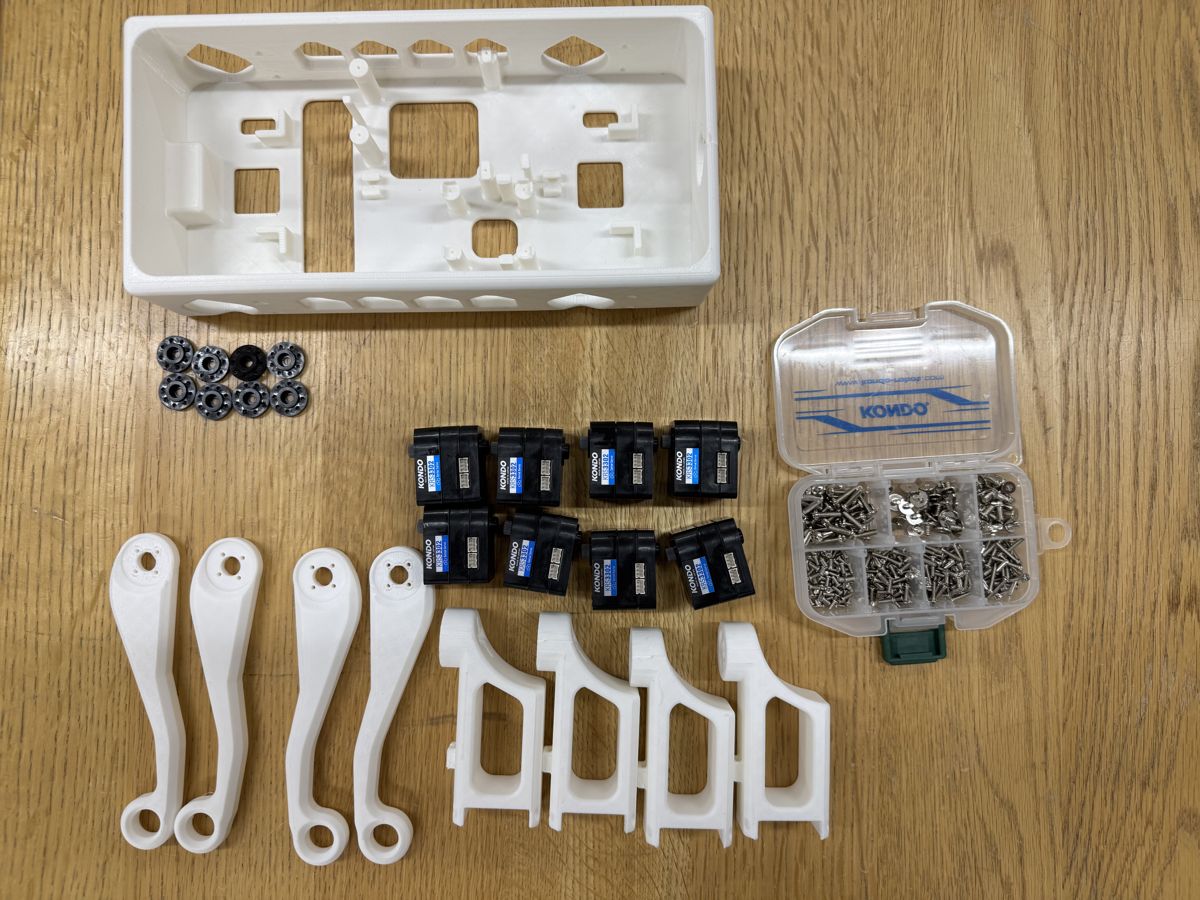
部品一式。KRS 版の 3D プリント部品、KRS-3302 ICS ×8、ホーン、ネジ#
Dual USB アダプター HS の使い方#
Dual USB アダプター HS は、PC とサーボ(または RCB-4)を USB でつなぐための 近藤科学の純正アダプターです。ICS モード(サーボと話す)と シリアルモード (RCB-4 と話す)の 2 つを切り替えて使います。このページで使うのは ICS モードだけです。
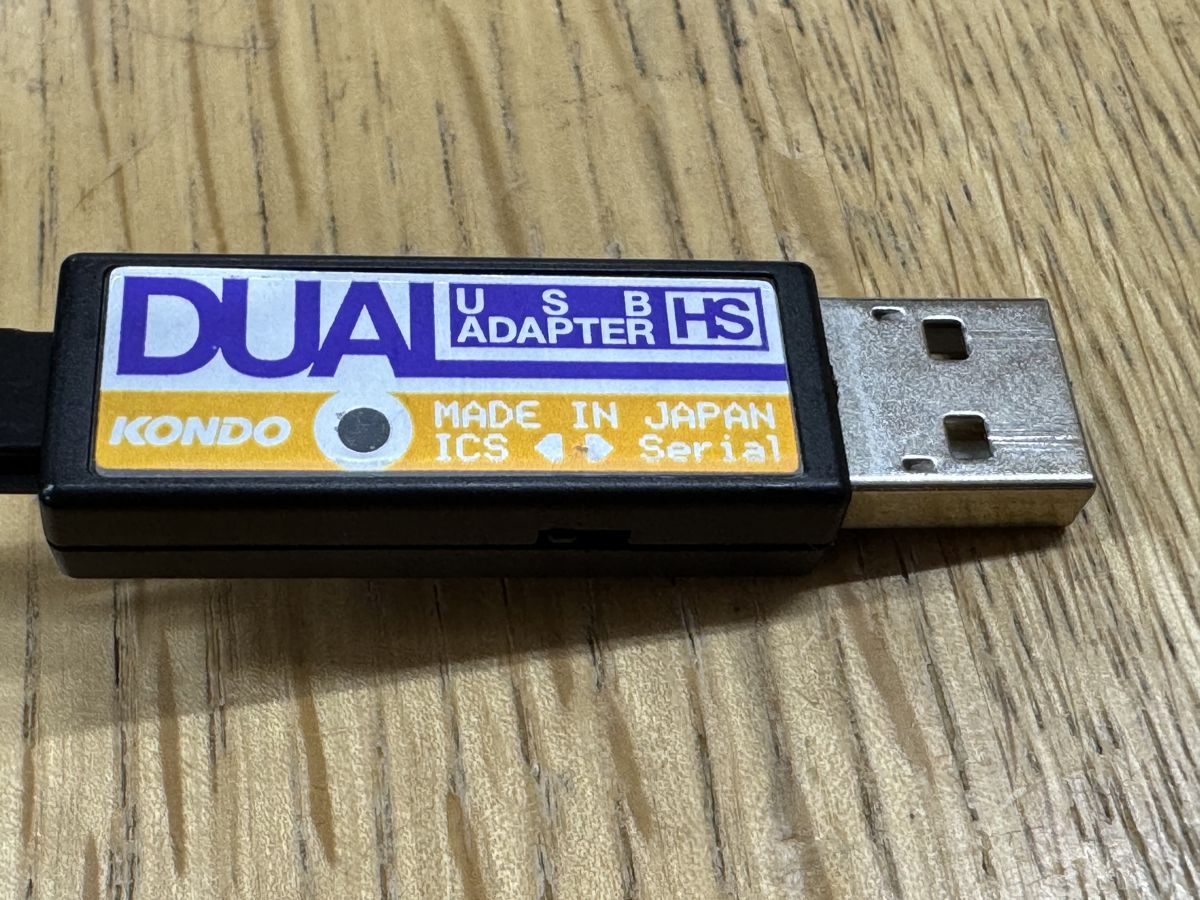
Dual USB アダプター HS。スイッチで ICS / Serial を切り替える#
ICS モードにする。 LED が赤なら ICS モード、緑ならシリアルモードです。
サーボを 1 個だけ アダプターのケーブルにつなぐ。
アダプターを PC の USB に差す。
サーボは 1 個ずつつなぐ
ID を振るときは、PC につなぐサーボを 必ず 1 個だけ にしてください。 新品のサーボはどれも同じ ID(Feetech は 1、近藤科学は 0)で届きます。同じ ID の サーボを 2 個以上つなぐと、どちらも同時に返事をして信号がぶつかり、正しく読めません。 そのまま ID を書き込むと、つないでいたサーボが全部同じ新しい ID に変わってしまいます。
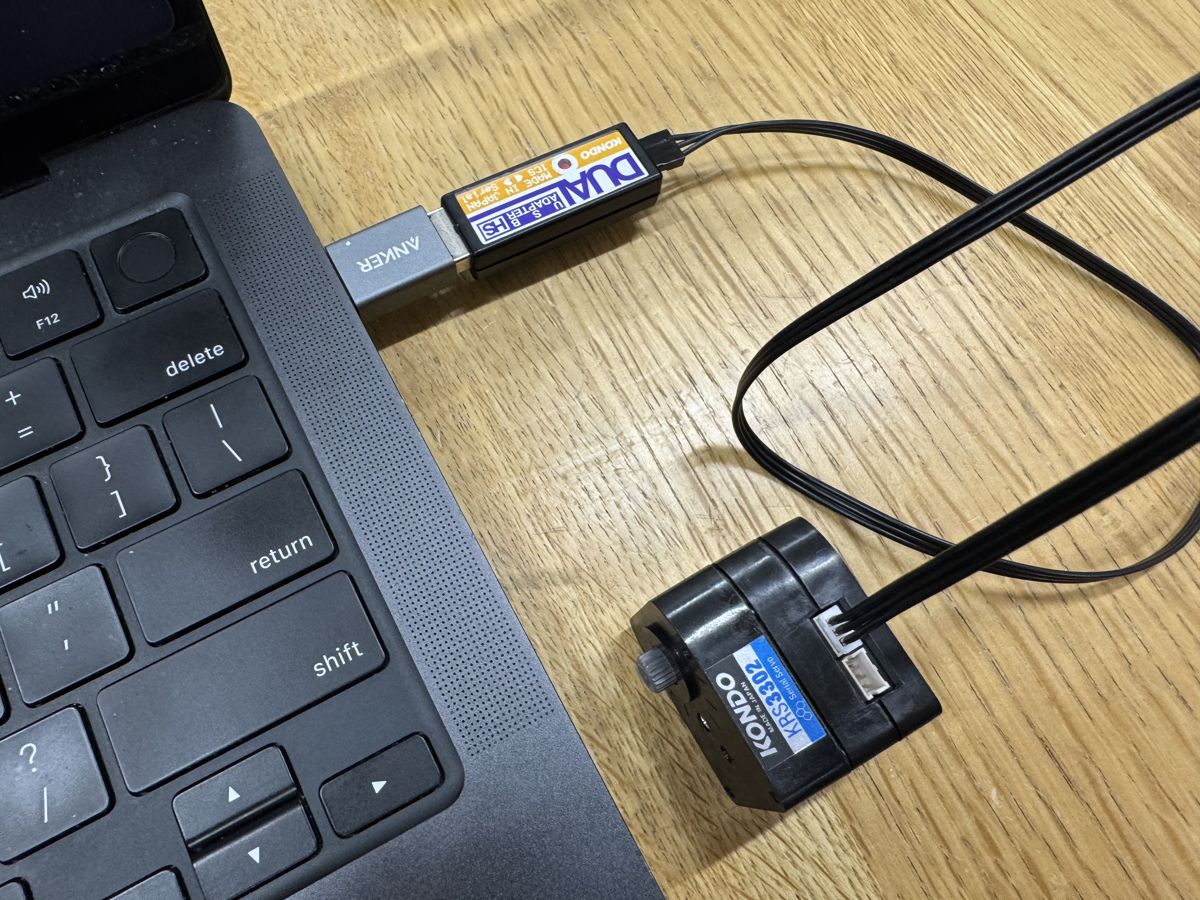
PC → Dual USB アダプター HS → KRS-3302 を 1 個。これで ID を振る#
OS ごとの準備#
macOS と Linux では、下で入れる ics-manager を使います。Windows では、近藤科学の
公式ソフト ICS3.5/3.6 マネージャー を使ってください。
OS |
使うソフト |
準備 |
|---|---|---|
Windows |
ICS3.5/3.6 マネージャー(近藤科学の公式) |
アダプターのドライバ(KO Driver)を入れる。使い方は 近藤科学の解説 |
macOS |
|
|
Linux |
|
アダプターを FTDI のシリアルとして認識させる。下のコマンドを 1 回実行する |
Linux では、ics-manager がつながらないときに自分でこの手順を表示します。
$ sudo su
# modprobe ftdi-sio
# echo 165C 0008 > /sys/bus/usb-serial/drivers/ftdi_sio/new_id
# exit
Windows の ICS3.5/3.6 マネージャーでも、確かめる項目(ID、通信速度、連続回転モード、 逆転モード)は下と同じです。
サーボの設定を確かめて、ID を振る#
ics-manager を入れる#
ics-manager は、ICS サーボの ID や設定を見たり書いたりするコマンドです。
rcb4 という Python パッケージに入っています。
開発環境の準備で入れた uv で、次の 1 行で入ります
(uv がまだなら macOS /
Linux の「uv を入れる」を先に)。
$ uv tool install rcb4
画面の見方#
サーボを 1 個だけ つないで ics-manager を実行すると、次の画面が出ます。
2 個以上つないだまま実行しないでください(上の「サーボは 1 個ずつつなぐ」)。
$ ics-manager
--- Servo Status ---
>>  Current Servo ID: 2 -> Next Servo ID: [0 1 2 3 4 5 6 7 8 9 10 11 12 13 14 15 16 17 ]
    Angle: -44
    Speed: 127
    Stretch: 90
    Baud Rate: 1.25Mbps
    Rotation Mode: Disabled
    Slave Mode: Disabled
    Reverse Mode: Disabled
    Serial Mode: Disabled
    Free: Enabled
----------------------
この四脚ロボットで 必ず確かめる行 は次の 4 つです。
行 |
この機体で正しい値 |
違うと何が起きるか |
|---|---|---|
|
下の表の ID(1〜8) |
別の関節に命令が届く |
|
|
RCB-4mini と話せず、そのサーボだけ見つからない |
|
|
|
|
|
|
Free: Enabled は脱力している(力が入っていない)という意味で、ID を振るときは
このままでかまいません。Angle は今の出力軸の角度(度)で、手で軸を回すと変わります。
ID を振る#
>>がCurrent Servo IDの行にあることを確かめる(↑↓で移動)。←→ で緑色の数字を新しい ID に合わせ、Enter を押す。
Current Servo ID:の左の数字が新しい ID に変わったことを確かめる。Rotation ModeとReverse ModeがDisabled、Baud Rateが1.25Mbpsで あることを確かめる。qで終わり、サーボに ID のラベルを貼る。組み付けたあとに見える面に貼ると、 配線や交換のときに困りません。次のサーボにつなぎ替えて、1 に戻る。

手順 1〜3 を実機で実行したところ。→ で緑色の数字を 2 に合わせて Enter を押すと、 ID 3 のサーボが ID 2 になる#
ID はサーボの中の EEPROM に書かれるので、電源を切っても消えません。
コラム:EEPROM って何?
EEPROM は、電源を切っても中身が消えない小さなメモリです。サーボの中にもあり、 ID、通信速度、回転の向きといった「そのサーボの設定」がここに書かれています。 サーボは電源が入るたびに EEPROM から設定を読み込むので、一度書いた ID は 電源を切っても残ります。
これに対して、いまの角度や目標の角度のように動いている間だけ使う値は、 電源を切ると消えるメモリ(RAM)に置かれます。
Rotation Mode や Reverse Mode が Enabled だったら#
Rotation Mode は
rキーで切り替わります。Disabledになるまで押してください。Reverse Mode は
vキーで切り替わります。Disabledになるまで押してください。 切り替える前にサーボを脱力させるので、軸が急に動くことはありません。
どちらも押すたびに EEPROM に書き込まれ、画面に Rotation mode set to Disabled の
ように結果が出ます。
どのサーボをどこに使うか#
ID の割り当ては Feetech 版と同じです。

サーボ ID の割り当て。上から見て、胴体の短い辺の中央に出っ張りがある側が前#
サーボを真ん中に合わせてから、ホーンと脚を付ける#
サーボの出力軸にはホーンを付け、そこに脚をネジで止めます。
コラム:サーボホーンって何?
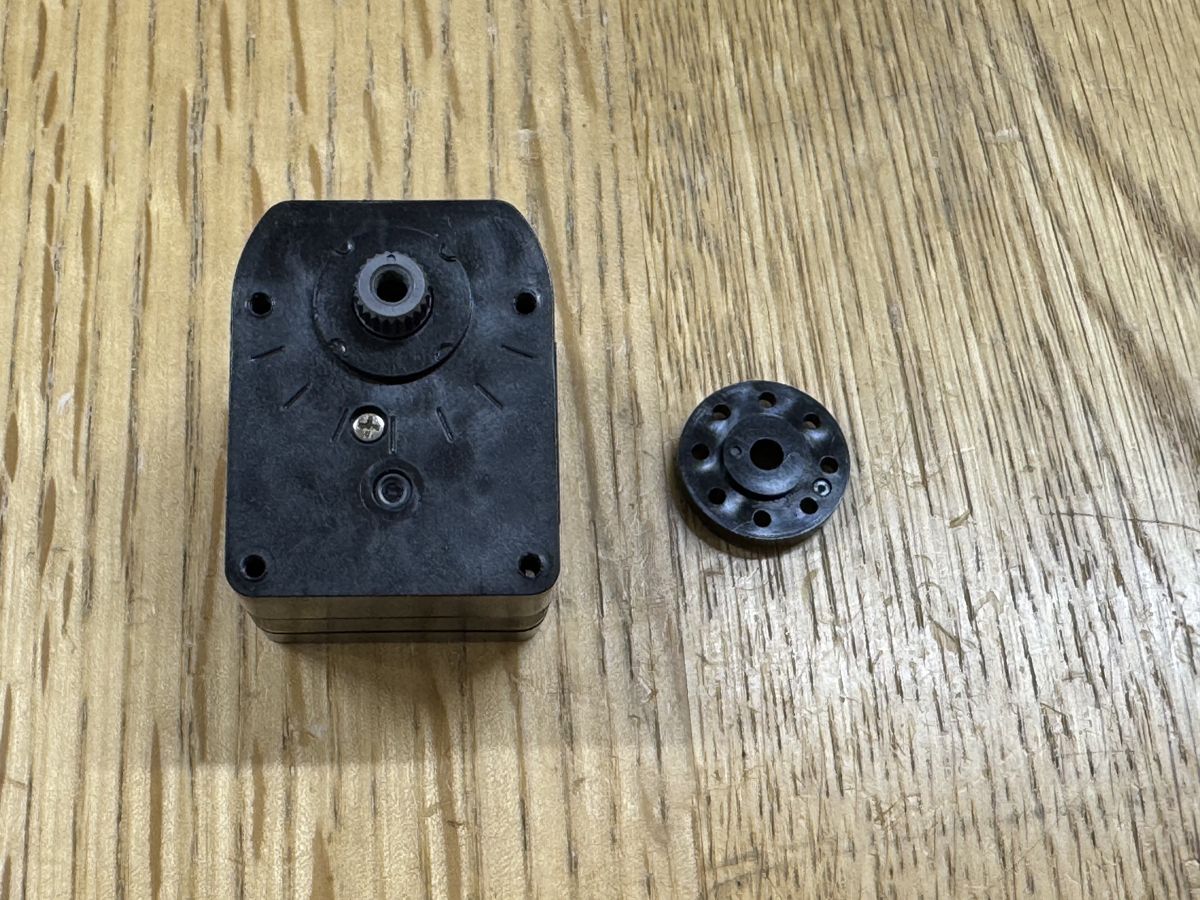
サーボホーン(単にホーンとも)は、サーボの出力軸にはめる円盤や腕の形の部品です。 サーボの回転を、脚などの相手の部品に伝えます。出力軸の先は細かいギザギザ (スプライン)になっていて、ホーンの穴の内側にも同じギザギザがあります。 ギザギザどうしをかみ合わせてネジで止めるので、滑らずに力が伝わります。
かみ合わせはギザギザ 1 山ずつしか変えられないので、ホーンを付ける向きで 「サーボが真ん中の角度のとき、脚がどちらを向くか」が決まります。
ホーンを付ける向きは、サーボを真ん中の角度(0 度)に動かしてから決めます。
サーボを Dual USB アダプターにつなぎ、
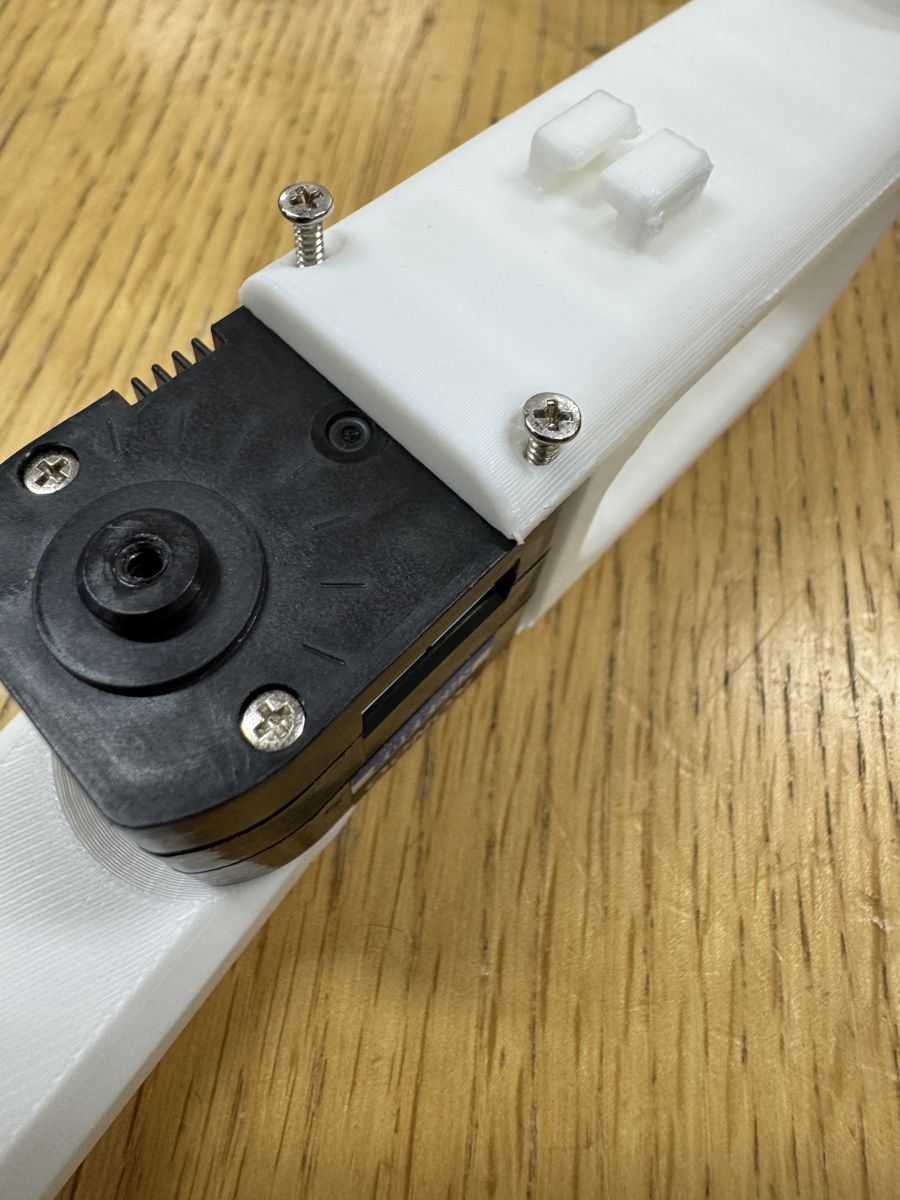
ics-managerを実行する。zを押す。 サーボが真ん中の角度(0 度、パルスの値で 7500)へ動き、 その角度で止まります。その状態のまま、脚がまっすぐ真下を向く向き(CAD の 0 度)でホーンをはめ、 付属の M3-6 低頭ホーン止めビスで留める。膝は、先にホーンを足先にネジで止めておき、 足先ごとはめる(下の 組み立て)。
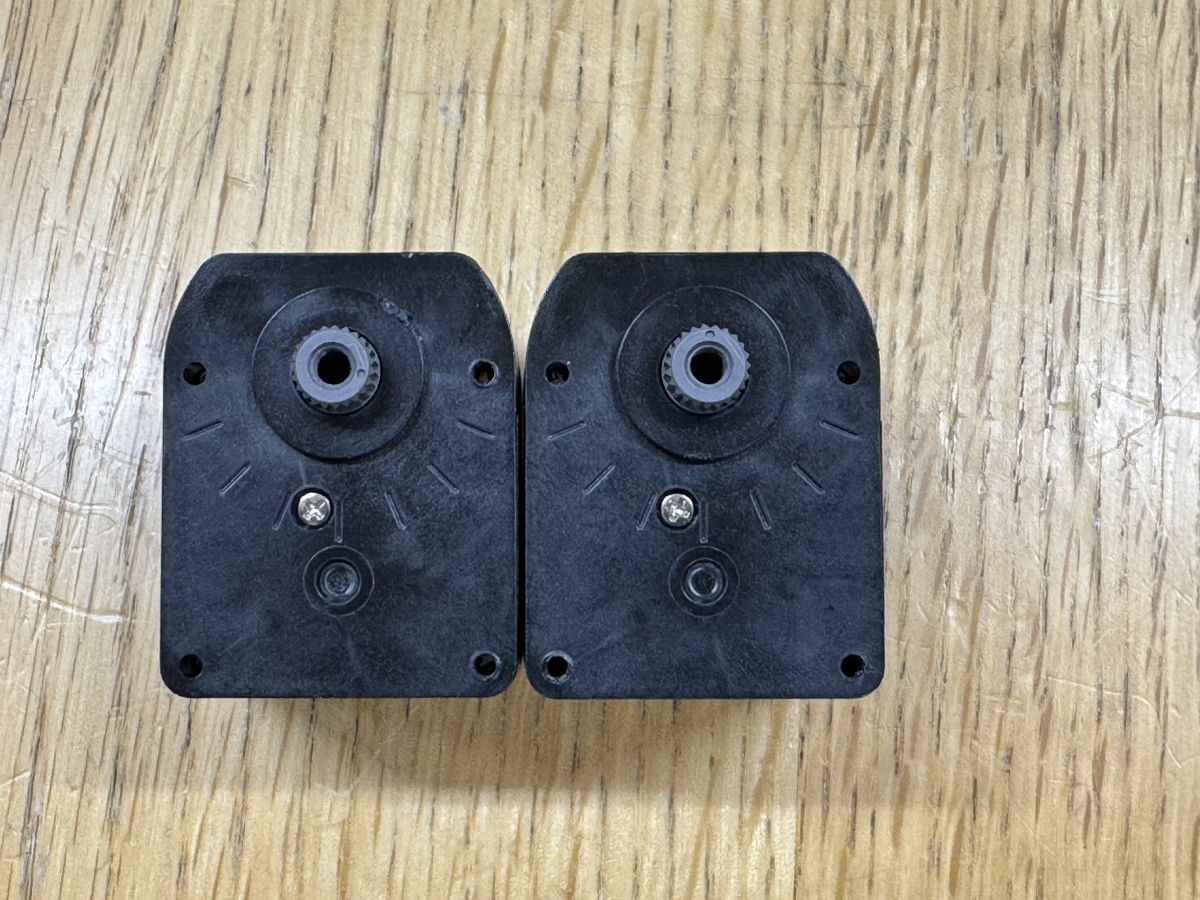
ホーンを付ける前のサーボ。出力軸はギザギザ(スプライン)になっていて、ホーンは ギザギザ 1 山ずつの向きにしか付かない#
なぜ真ん中に合わせるのか#
KRS-3302 が角度を測れるのは、真ん中から ±135 度(合わせて 270 度) の範囲だけです。
コラム:エンコーダって何?
エンコーダは、軸がいま何度の位置にあるかを測るセンサーです。サーボは 「目標の角度」と、エンコーダで測った「いまの角度」を比べ、その差が 小さくなるようにモーターを回します。角度を指示するとその角度で止まって いられるのは、このしくみのおかげです。
エンコーダが測れる角度の範囲はサーボによって違います。測れない角度では いまの位置が分からないので、サーボはそこへは動けません。
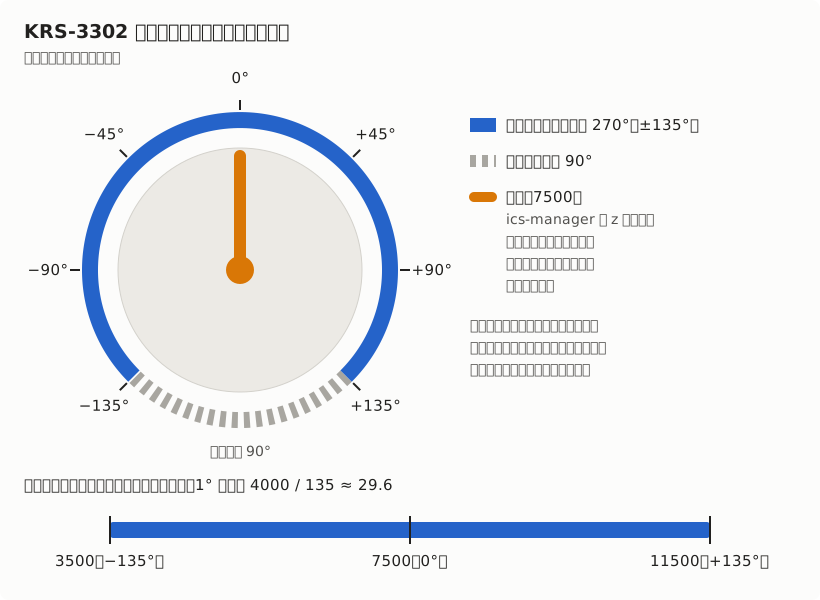
KRS-3302 が測れる・動ける範囲。真ん中(7500)で脚がまっすぐ真下を向くように付けておけば、 関節を動かしたい角度がこの範囲の中に収まる#
この四脚ロボットでは、膝を立ち姿勢まで曲げると、脚がまっすぐのときから約 100 度 回ります。脚がまっすぐの向きを真ん中にしておけば、その角度も 270 度の範囲の中に 収まります。ホーンを大きくずらして付けると、曲げたい角度が範囲の外にはみ出して、 そこへは動けなくなります。
ギザギザ 1 山ぶんのずれは気にしなくてかまいません。組み上げたあと、脚をまっすぐ 伸ばしたときのサーボの値を測ってファームウェアに書く(下の「書き込んで、校正する」) ので、小さなずれはそこで吸収されます。
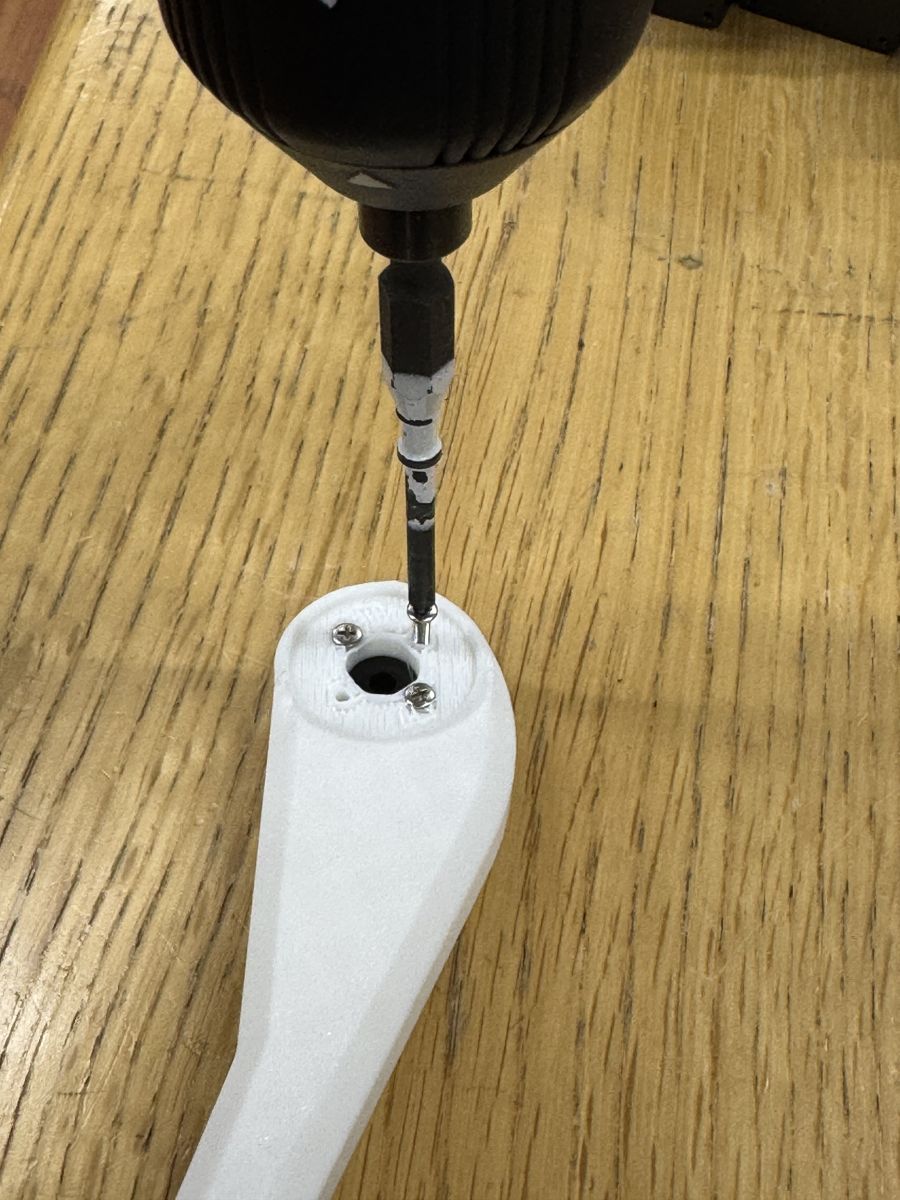
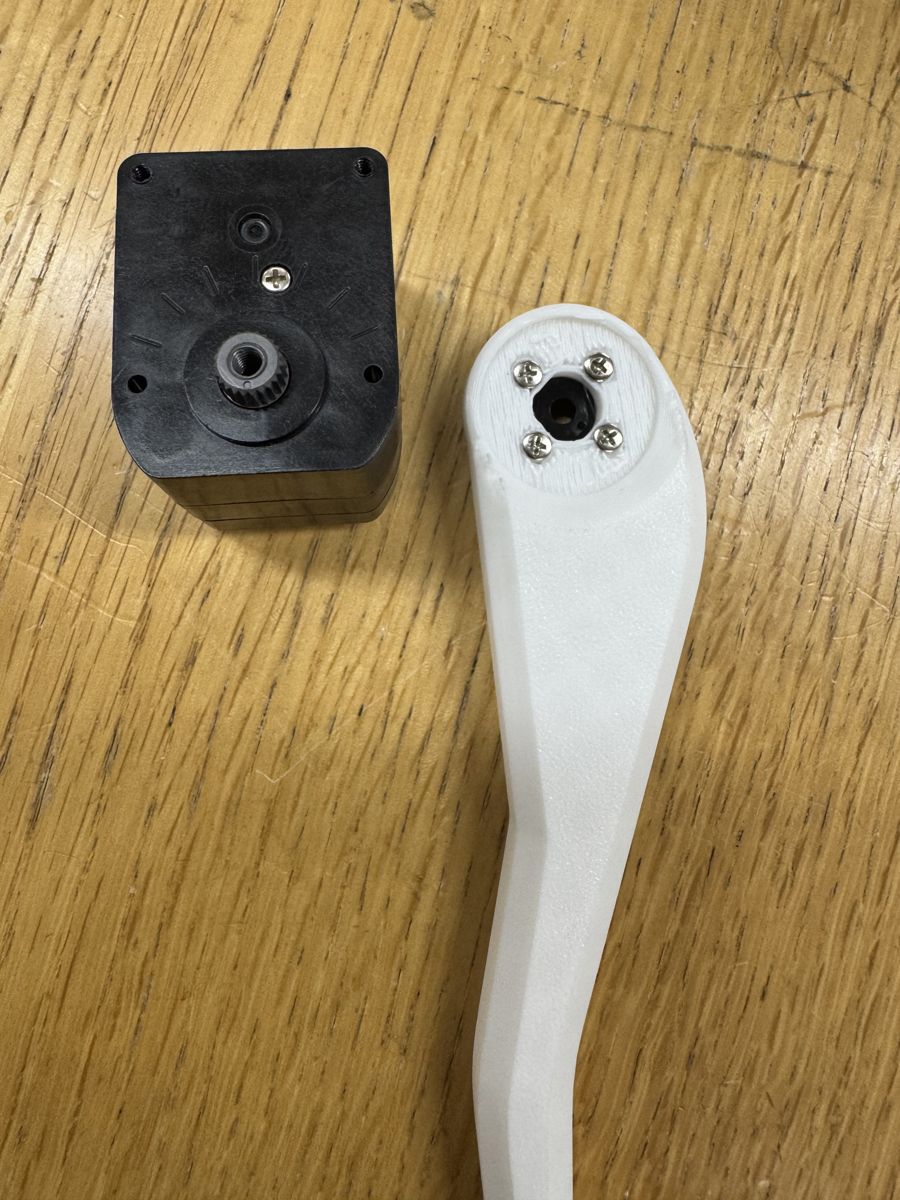
組み立て#
先に 4 種類のユニット(ホーン付きの股サーボ・サーボ入りの胴体・足先・脚)を組み、 最後に脚を胴体へ取り付けて、蓋をかぶせます。足先(脚ブラケット)は先にホーンにネジで止めてから、 ホーンごとサーボの出力軸にはめます。手順と図は、ネジまで入れた KRS 版の CAD から 自動で作ったものです。
ホーンをサーボにはめる前に、上の「サーボを真ん中に合わせてから、ホーンと脚を付ける」で サーボを真ん中(0 度)に合わせておいてください。
インタラクティブ 3D ビューア#
ブラウザ上で 1 ステップずつアニメーションを再生できます。マウスで視点を回し、 スライダーで手順を前後できます。
ネジ#
ネジはすべて近藤科学のもので、長さは近藤科学の資料の決め方に合わせてあります。
ネジ |
本数 |
使う場所 |
長さの決め方 |
|---|---|---|---|
M3-6 低頭ホーン止めビス |
8 |
ホーン → サーボの出力軸 |
サーボに 1 本ずつ付いてくる(近藤科学の取扱説明書「サーボホーンの取り付けについて」) |
M2-8 低頭ビス |
8 |
胴体 → 股サーボのアッパーケース |
アッパーケースのネジ穴(φ1.6 の下穴)は有効長 4.8mm。胴体の壁が 3.7mm なので、届く長さが 4.8mm 以内で一番長い 8mm |
M2-6 低頭ビス |
8 |
脚リンク → 膝サーボのアッパーケース |
同じ決め方。脚リンクの板厚 2.0mm(座ぐりの底から)で 6mm |
M2-6 低頭ビス |
16 |
脚ブラケット(足先) → 膝のホーン |
小径ホーン B のネジ穴は M2 のめねじで、厚み 2mm。ブラケットの板厚 4.0mm + 2mm = 6mm |
M2-4 低頭ビス |
16 |
脚リンク → 股のホーン |
脚リンクの板厚 2.0mm + ホーン 2mm = 4mm |
ケースビス(2-20 低頭タッピングビス) |
8 |
脚リンク → 膝サーボのボトムケース |
買わなくてよい。買ってきたサーボに最初から締めてあるケースビスを、いったん抜いて、脚リンクにはめたあとで同じネジで止め直す(近藤科学の指定) |
M2-4・M2-6・M2-8 の低頭ビスと M3-6 のホーン止めビスは、近藤科学の ビスセット A(KXR 用) にまとめて入っています。 近藤科学の取扱説明書で「フラットヘッド」(2.6-4 フラットヘッドビス)が指定されているのは フリーホーン側のネジで、このロボットでは使いません。
警告
膝のボトムケース側は、サーボから抜いたケースビス(20mm)を脚リンク(座ぐりの底から サーボまで約 3.5mm)ごと締めるので、ケースビスがサーボにかかる長さが短くなります。CAD で測ると、 下穴にかかるのは約 1.8mm です。締めすぎると下穴をなめるので、軽く締めて止めてください。 近藤科学の図は板厚 1mm のフレームでの例です。
部品のユニット構成#
単一部品は全部で 90 個(11 種類)。
ユニット |
数量 |
単一部品の数 |
|---|---|---|
body_servo_krs(胴体 + ホーン付きの股サーボ 4) |
×1 |
21 |
foot_left_krs / foot_right_krs(足先 + ホーン) |
各 ×2 |
6 |
leg_left_krs / leg_right_krs(脚。足先を含む) |
各 ×2 |
13 |
これに本体の組み立てで使う M2-4 低頭ビス 16 本と蓋 1 個を足して 90 個です。
部品 |
個数 |
|---|---|
M2-6 低頭ビス |
×24 |
M2-4 低頭ビス |
×16 |
ケースビス(2-20 低頭タッピング) |
×8 |
M2-8 低頭ビス |
×8 |
M3-6 低頭ホーン止めビス |
×8 |
KRS-3302 ICS(図では KRS3300_scale) |
×8 |
小径ホーン B(small_diameter_hornB) |
×8 |
脚ブラケット(bracket_outline_krs) |
×4 |
脚リンク(leg_link1_krs) |
×4 |
胴体(body_krs) |
×1 |
蓋(lid_krs) |
×1 |
図の KRS3300-1〜4 は CAD 上の部品の通し番号で、サーボの ID ではありません。 上の「どのサーボをどこに使うか」の ID と、次のように対応します。
ユニット |
CAD の番号 → 位置 |
使う ID |
|---|---|---|
body_servo_krs(胴体) |
KRS3300-3 → 右前、KRS3300-4 → 左前、KRS3300-1 → 右後、KRS3300-2 → 左後 |
1(右前)、3(左前)、5(右後)、7(左後) |
leg_right_krs(右脚)×2 |
右の脚の膝 |
2(右前)、6(右後) |
leg_left_krs(左脚)×2 |
左の脚の膝 |
4(左前)、8(左後) |
ユニットの事前組み立て#
同じユニットは 1 回だけ手順を示します。×N はロボット全体で使う個数です。 上から順に組めば部品が揃います。図でオレンジの矢印が付いているのが、その手順で 付ける部品とネジです。
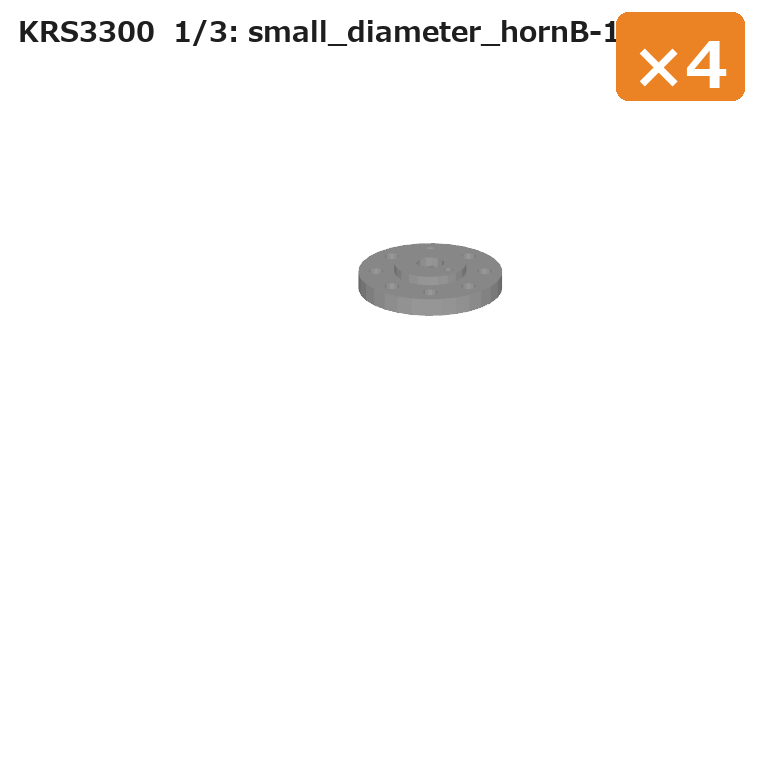
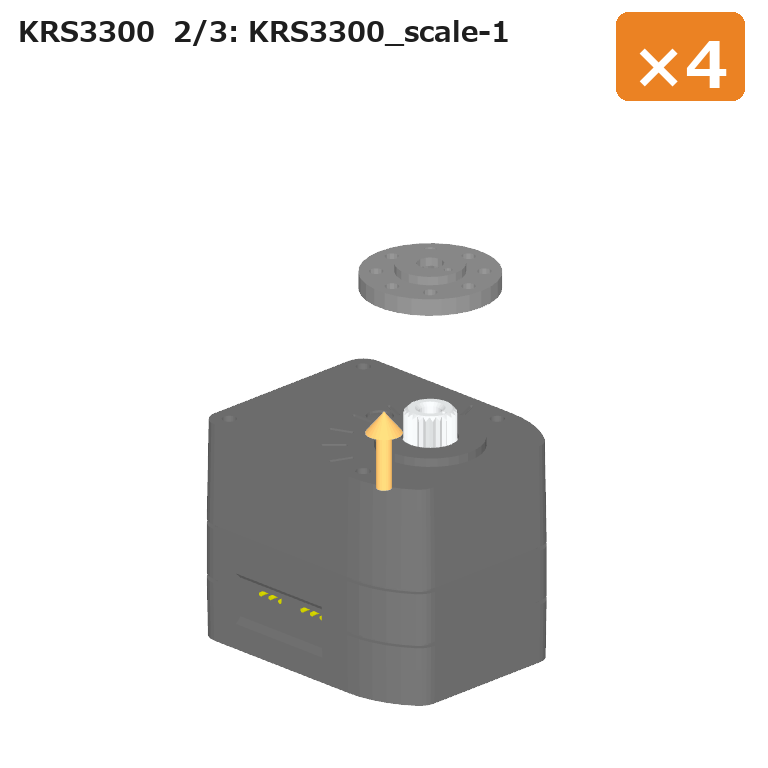
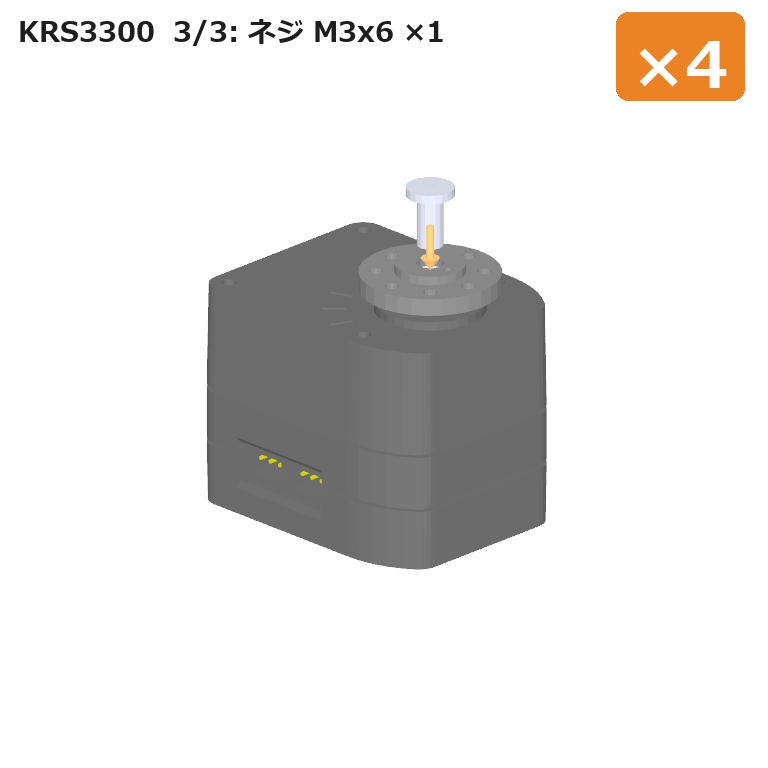
KRS3300(股のサーボにホーンを付ける) ×4
股の 4 個(ID 1・3・5・7)だけです。膝のホーンは足先と一緒に付けます(下の foot と leg)。
小径ホーン B を置く(土台)
サーボをホーンへ — 真ん中に合わせたサーボの出力軸にはめる
🔩 M3-6 低頭ホーン止めビス ×1 を締める(ホーン ↔ 出力軸)
body_servo_krs(胴体にサーボ 4 個を固定) ×1
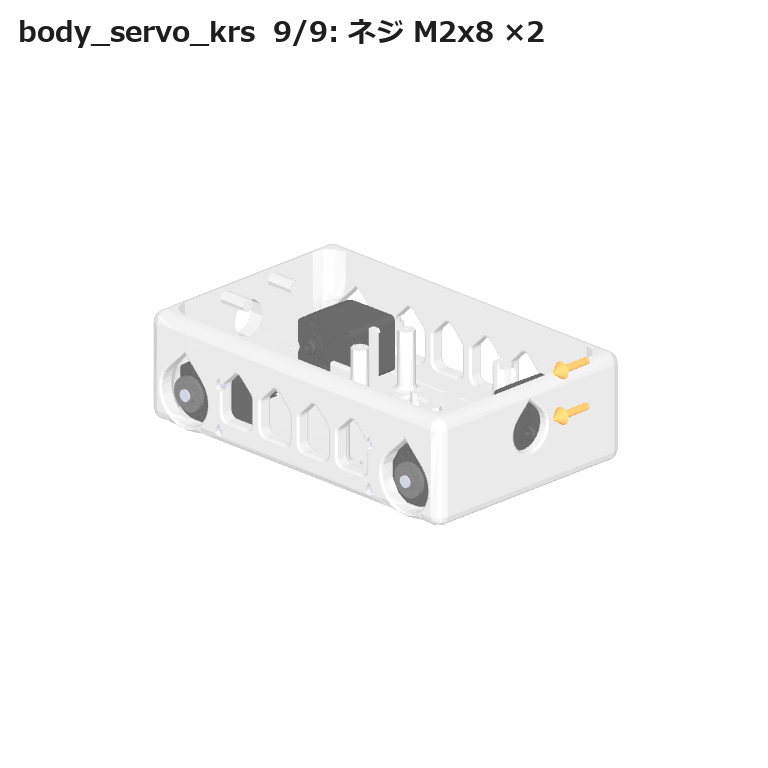
使う部品: 胴体 ×1、ホーン付きの股サーボ ×4、M2-8 低頭ビス ×8
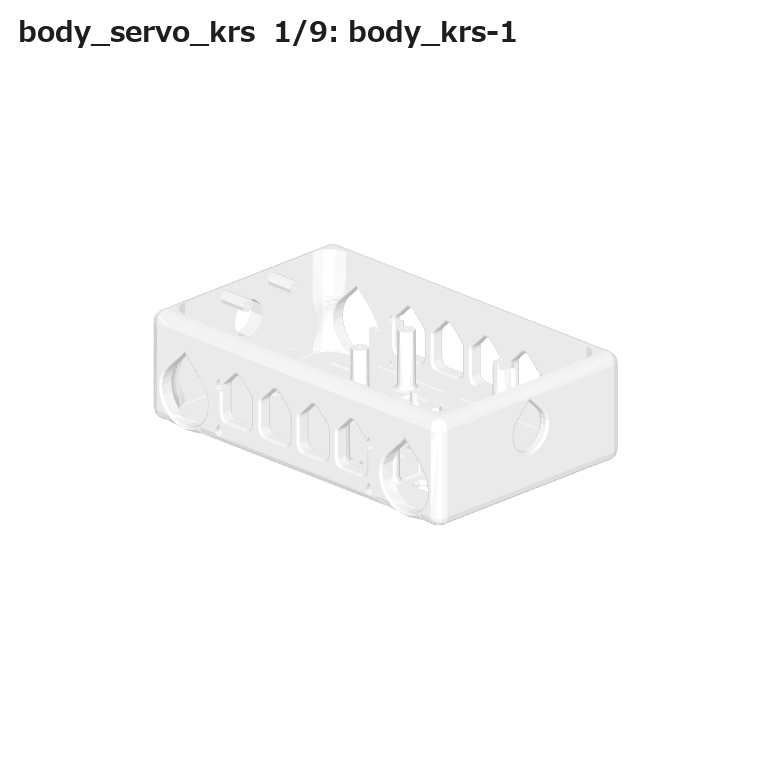
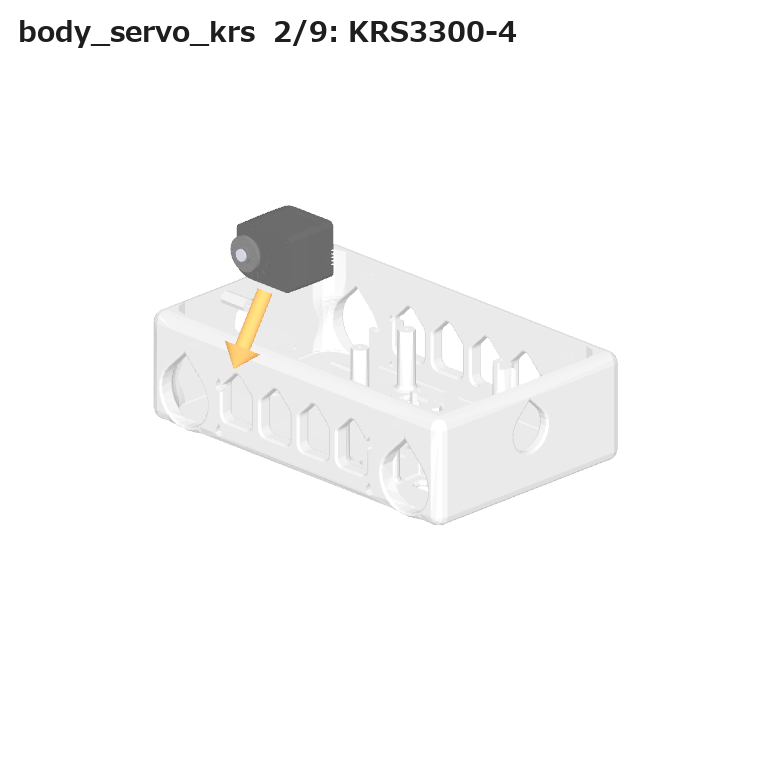
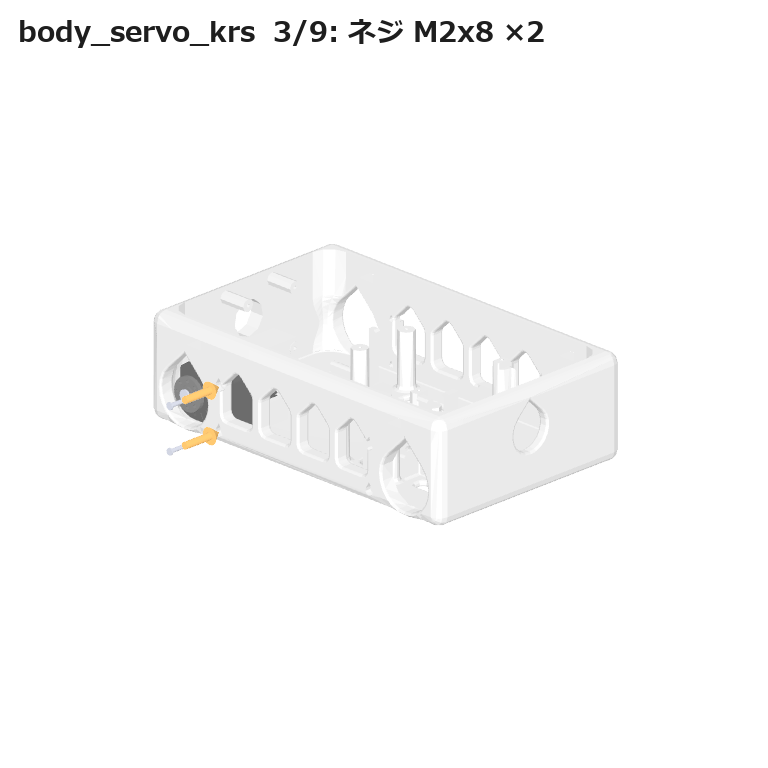
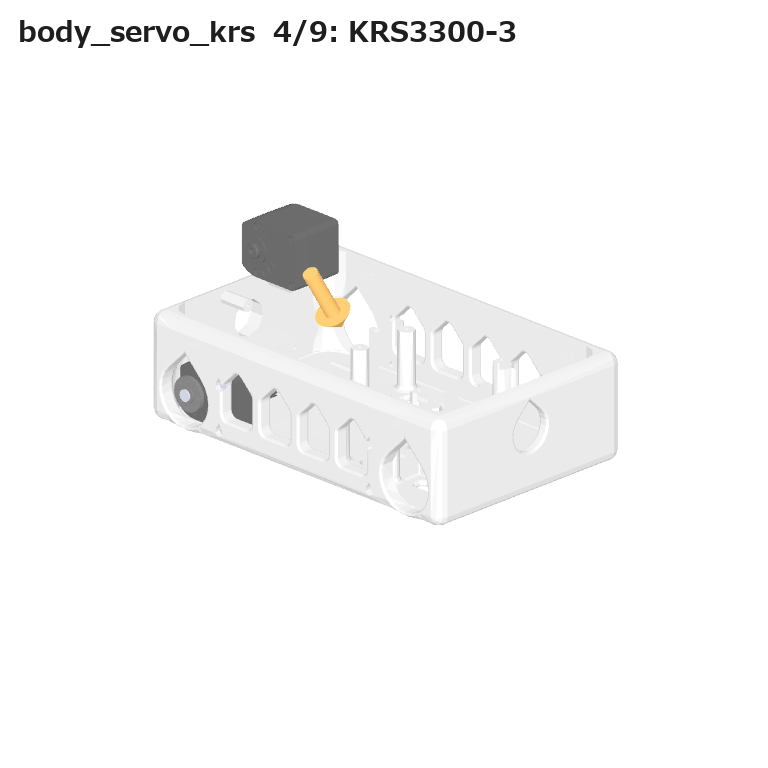
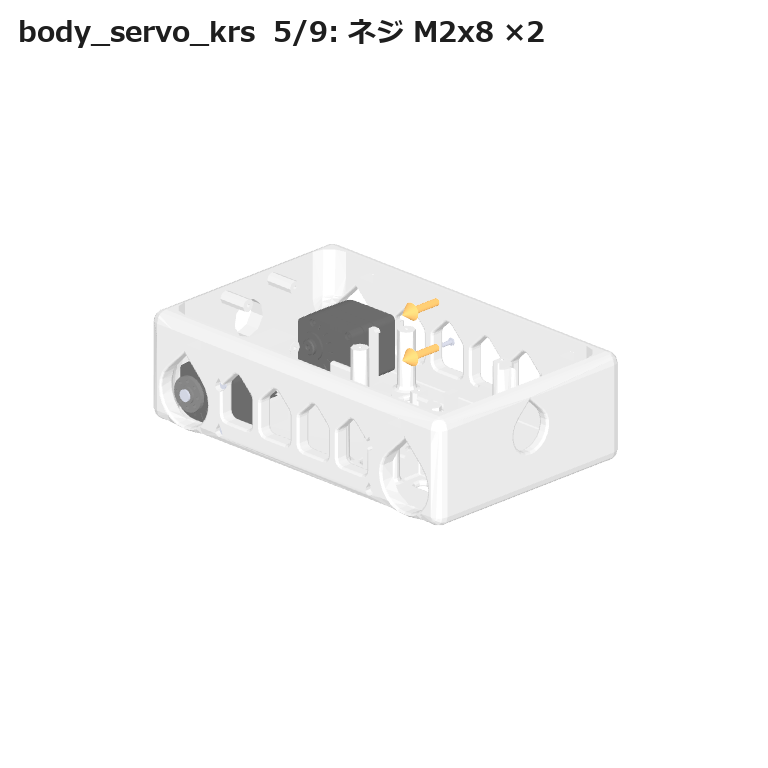
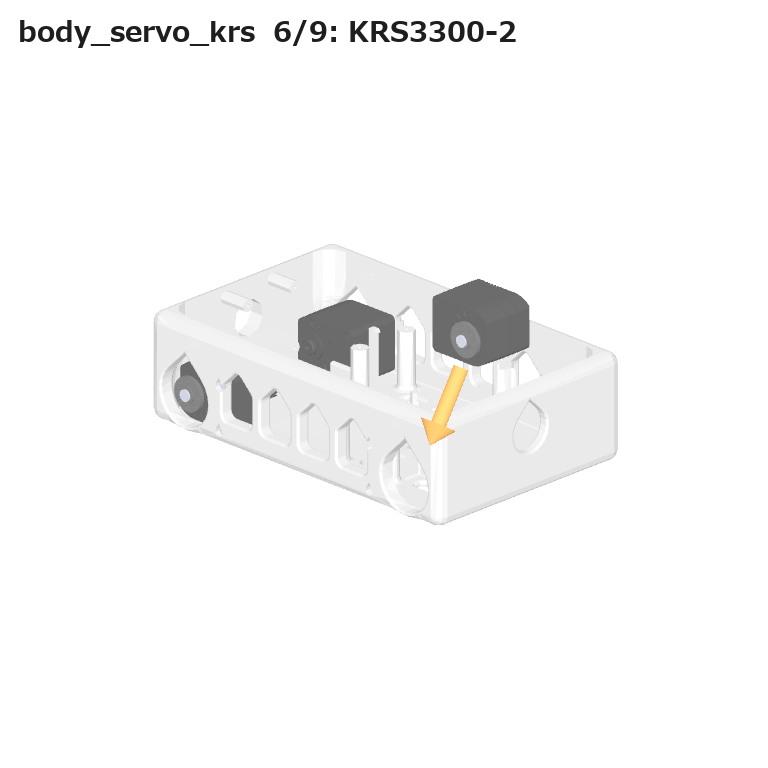
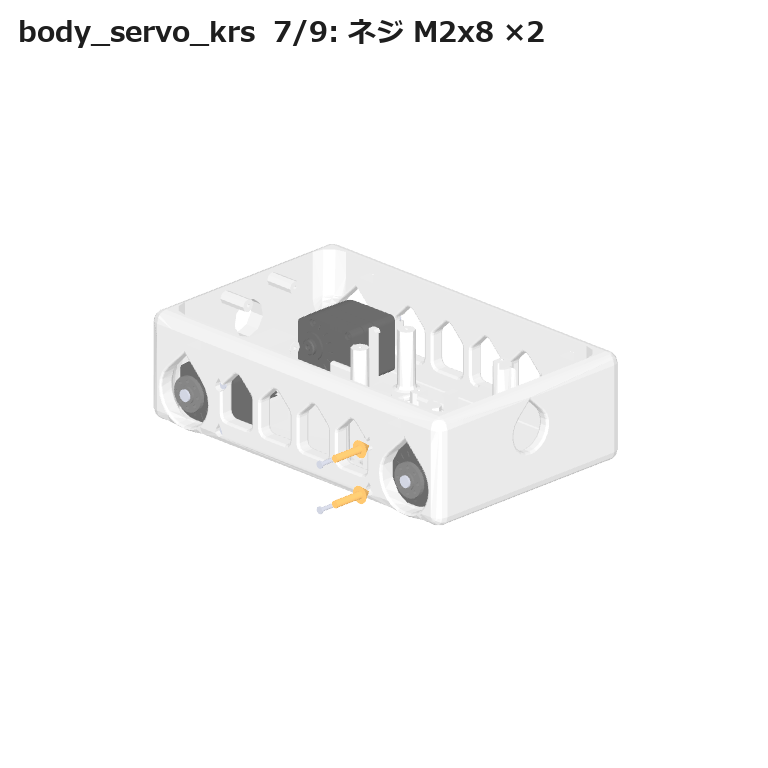
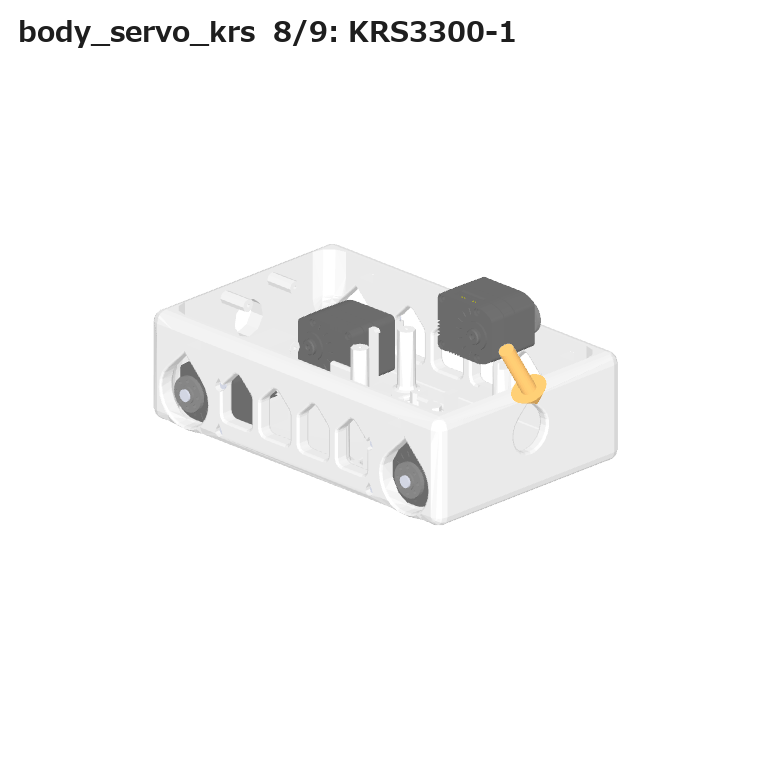
サーボは胴体の内側から入れ、ホーンを胴体の壁の丸穴から外へ出します。 ネジは胴体の外側から、壁を通してアッパーケース(出力軸側)のネジ穴に締めます。
body_krs(胴体)を置く(土台)
KRS3300-4(左前・ID 3)— 胴体へ差し込む(ホーンを壁の穴へ、同軸 φ2.3mm ×2、面合わせ ×2)
🔩 M2-8 低頭ビス ×2 を締める(サーボ ↔ 胴体)
KRS3300-3(右前・ID 1)— 胴体へ差し込む
🔩 M2-8 低頭ビス ×2 を締める
KRS3300-2(左後・ID 7)— 胴体へ差し込む
🔩 M2-8 低頭ビス ×2 を締める
KRS3300-1(右後・ID 5)— 胴体へ差し込む
🔩 M2-8 低頭ビス ×2 を締める
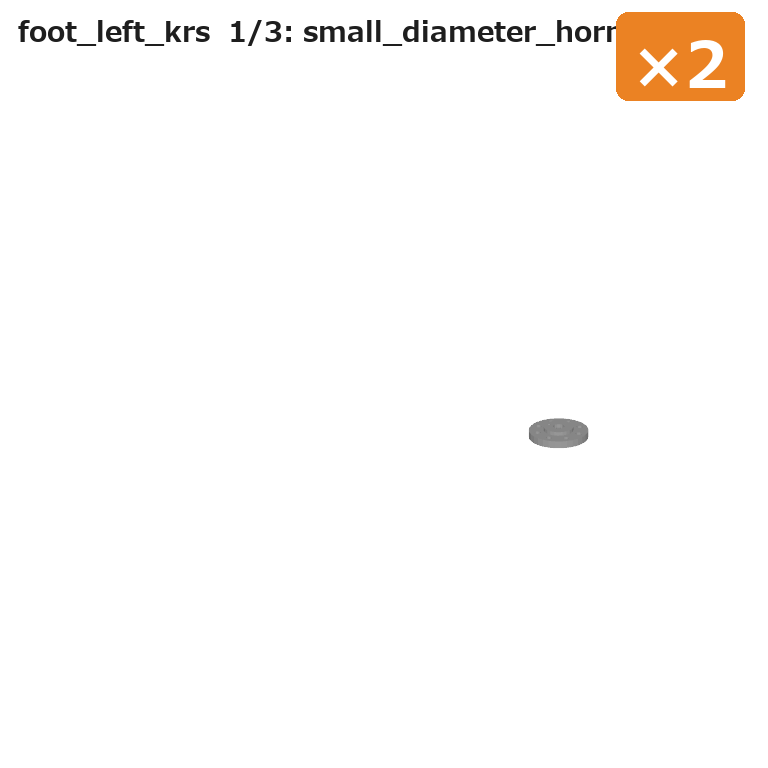
foot_left_krs / foot_right_krs(足先にホーンを止める) 各 ×2
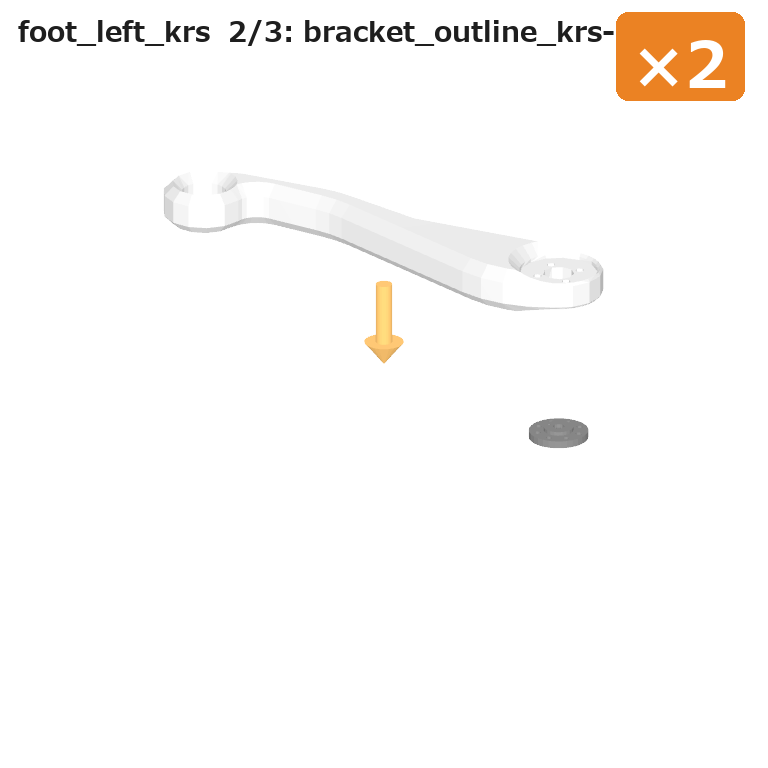
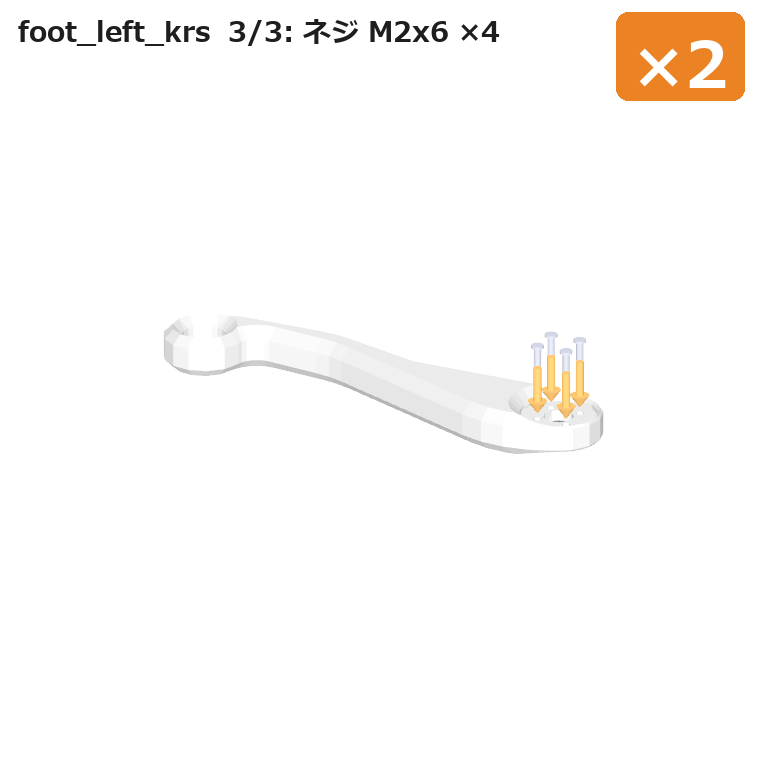
使う部品: 脚ブラケット ×1、小径ホーン B ×1、M2-6 低頭ビス ×4
サーボにはめる前に、ホーンを足先(脚ブラケット)に止めます。左右で手順は同じで、 ホーンを付ける面が鏡像になります。
小径ホーン B を置く(土台)
bracket_outline_krs(脚ブラケット)— ホーンに合わせる(同軸 φ8.4mm、同軸 φ2.3mm、面合わせ)
🔩 M2-6 低頭ビス ×4 を締める(脚ブラケット ↔ ホーン)
leg_left_krs / leg_right_krs(脚) 各 ×2
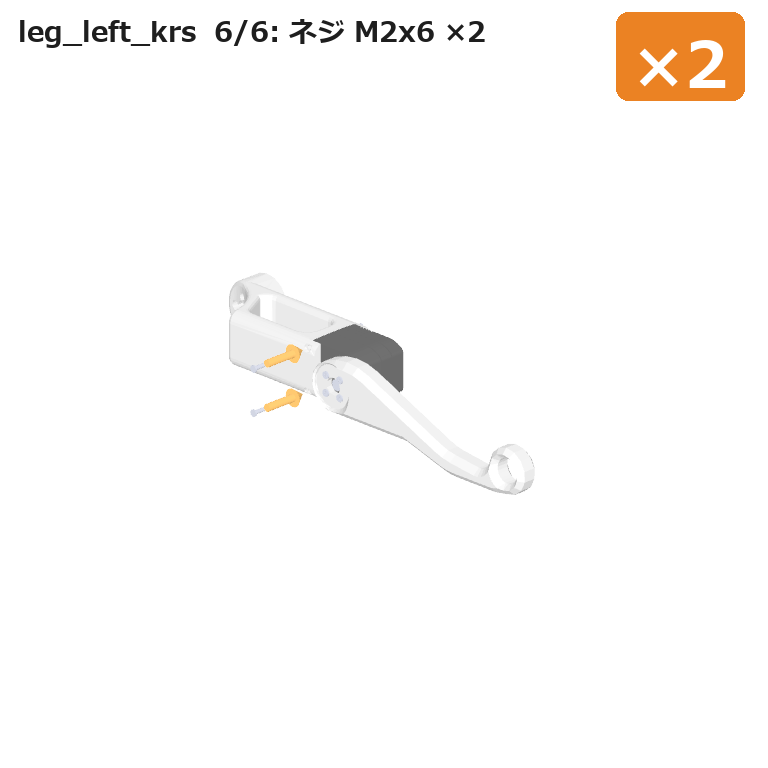
使う部品: 膝のサーボ(KRS-3302)×1、足先 ×1、脚リンク ×1、M3-6 低頭ホーン止めビス ×1、 M2-6 低頭ビス ×2、ケースビス ×2(サーボに最初から締めてあるもの)。右脚は足先が foot_right_krs になるだけで、手順は同じです。
KRS3300_scale(膝のサーボ。真ん中に合わせておく)を置く(土台)
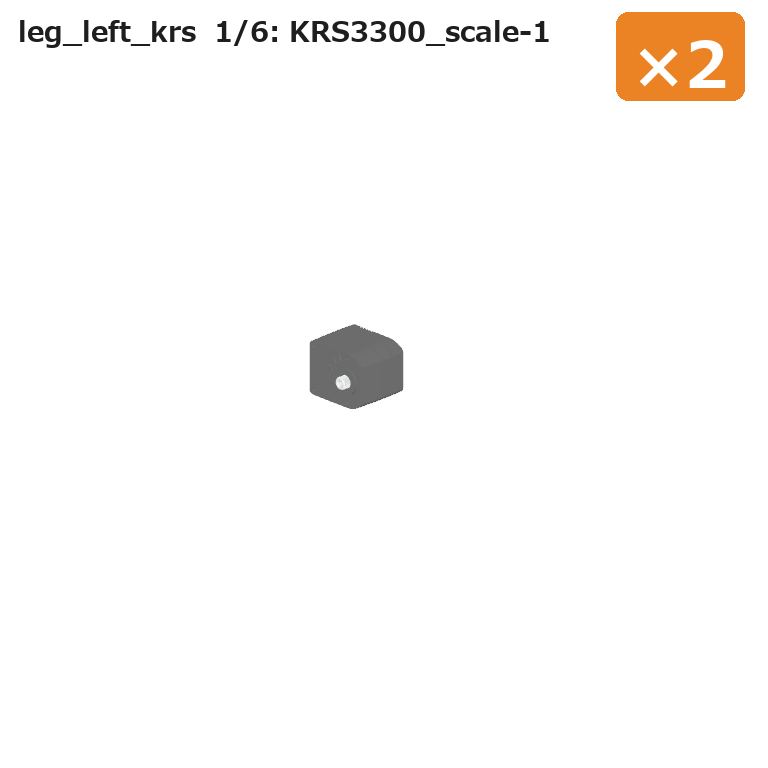
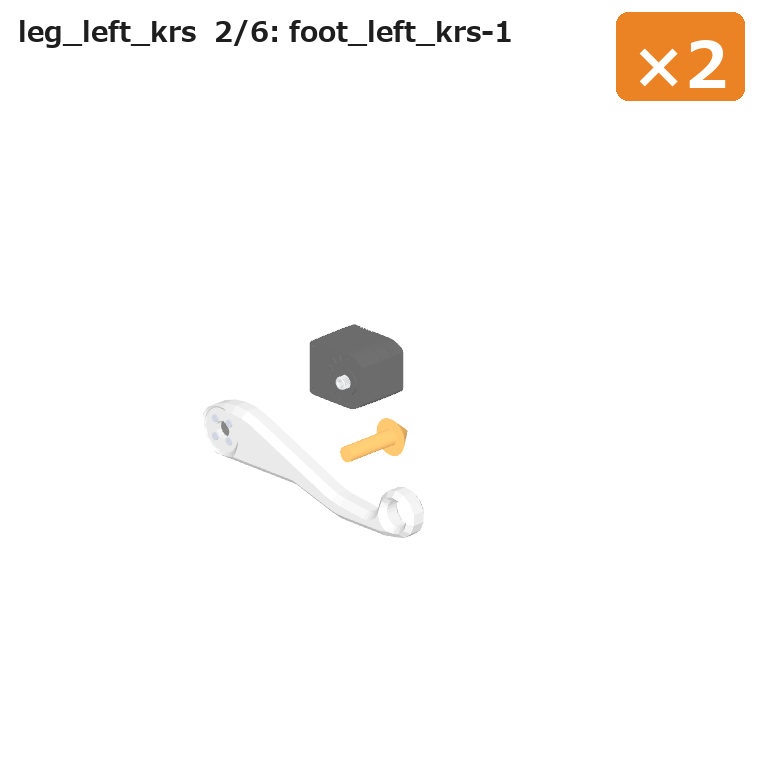
foot_left_krs(ホーン付きの足先)— 脚がまっすぐ伸びる向きで、ホーンを出力軸にはめる
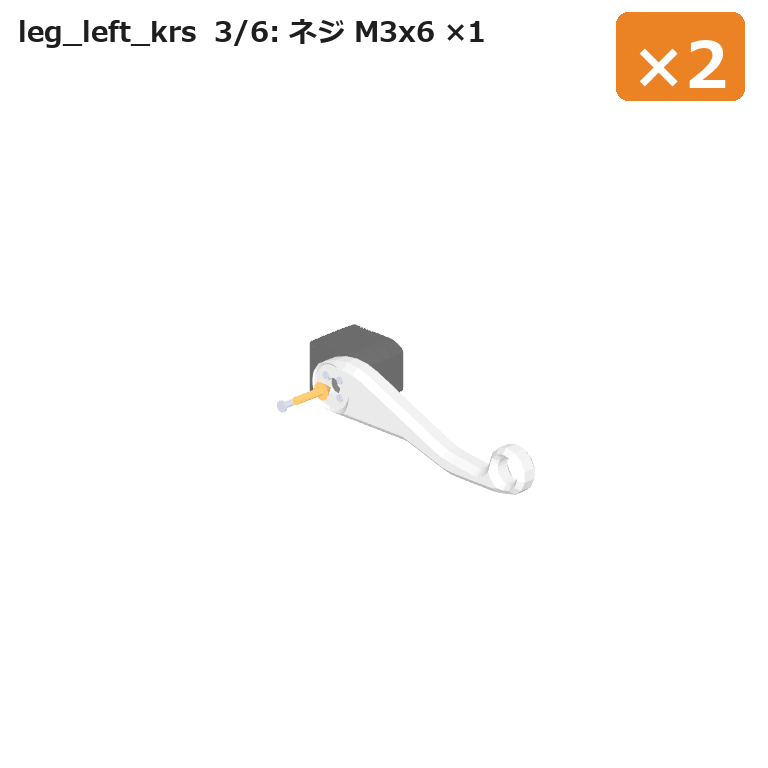
🔩 M3-6 低頭ホーン止めビス ×1 を、脚ブラケットの真ん中の穴から締める(ホーン ↔ 出力軸)
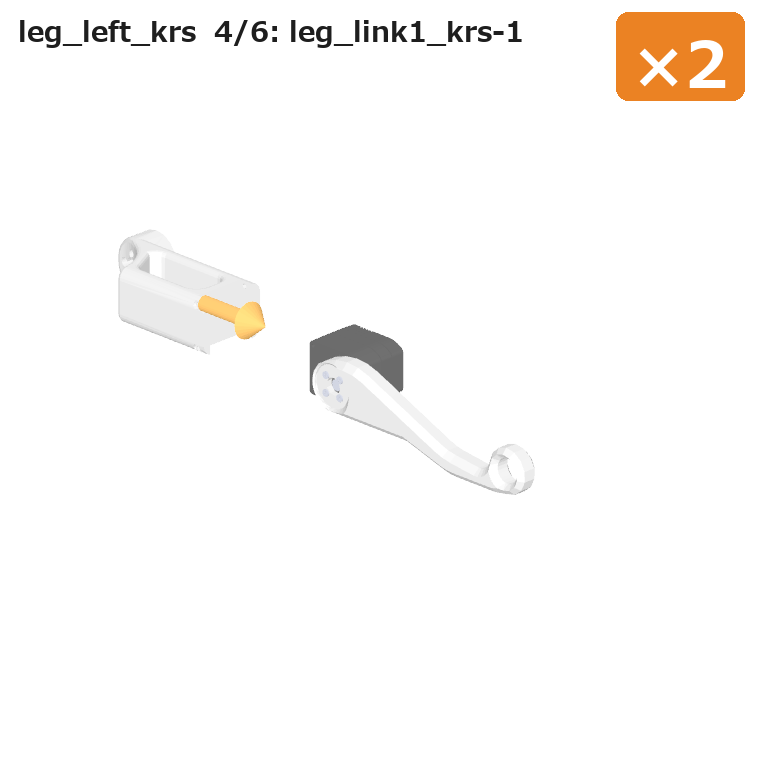
leg_link1_krs(脚リンク)— まず、サーボのボトムケース側(出力軸と反対側)の ケースビスのうち、脚リンクの穴に重なる 2 本をサーボから抜いておく。それから、 サーボを脚リンクの間に差し込む(同軸 φ2.3mm ×4、面合わせ ×2)
🔩 ケースビス ×2 — 手順 4 で抜いたケースビスを、脚リンクの座ぐりから通して サーボに締め直す
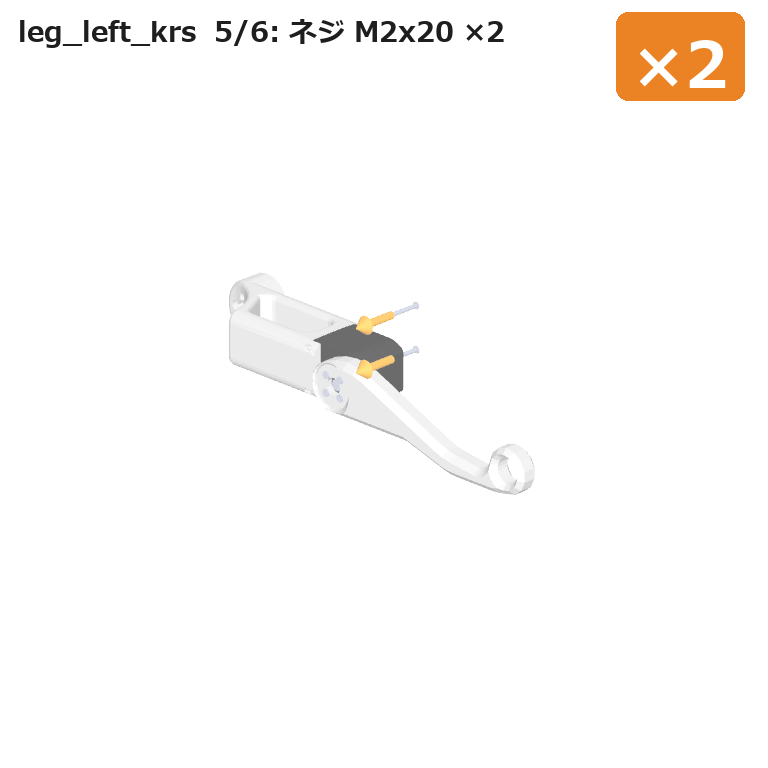
🔩 M2-6 低頭ビス ×2 を締める(脚リンク ↔ アッパーケース)
本体の組み立て#
事前に組んだユニットを胴体(body_servo_krs)に取り付けます。脚リンクの上の端を 股のホーンに合わせ、脚リンクの外側の穴から M2-4 低頭ビスでホーンに留めます。 股のサーボも真ん中のままにして、脚がまっすぐ真下を向く向きで合わせます。
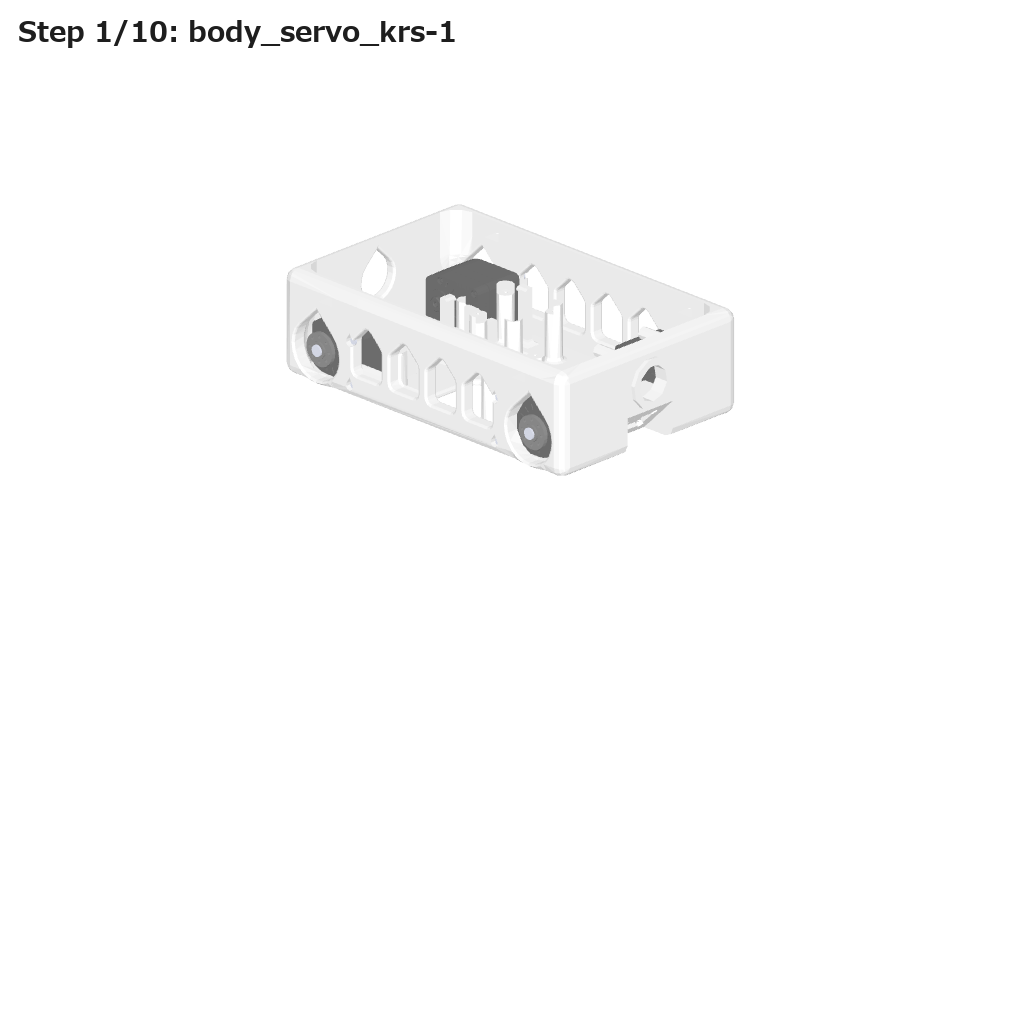
Step 1: body_servo_krs を置く#
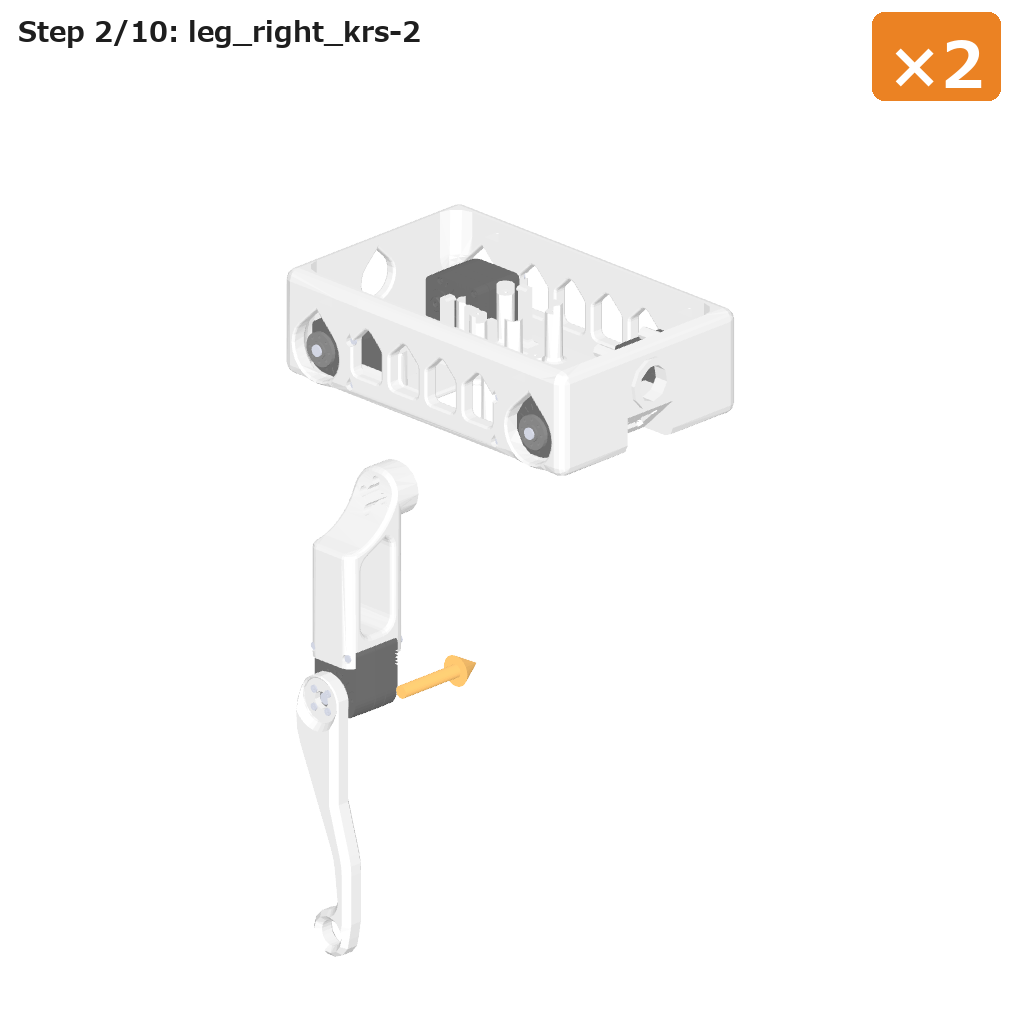
Step 2: leg_right_krs(1 本目・右前)を取り付ける#
右前の股のホーン(KRS3300-3)へ、脚リンクを合わせます(同軸 φ8.4mm、同軸 φ2.3mm ×2)。
Step 3: 🔩 M2-4 低頭ビス ×4 を締める#
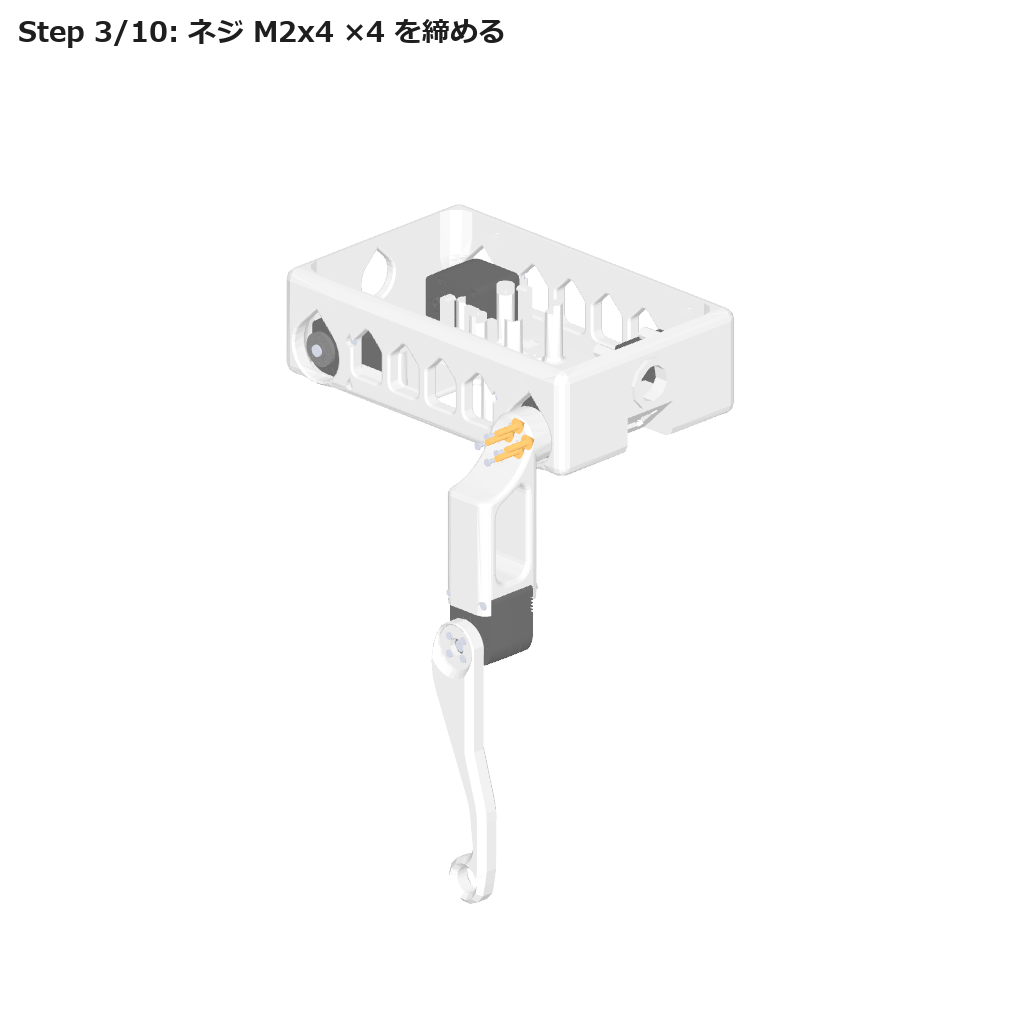
Step 4: leg_right_krs(2 本目・右後)を取り付ける#
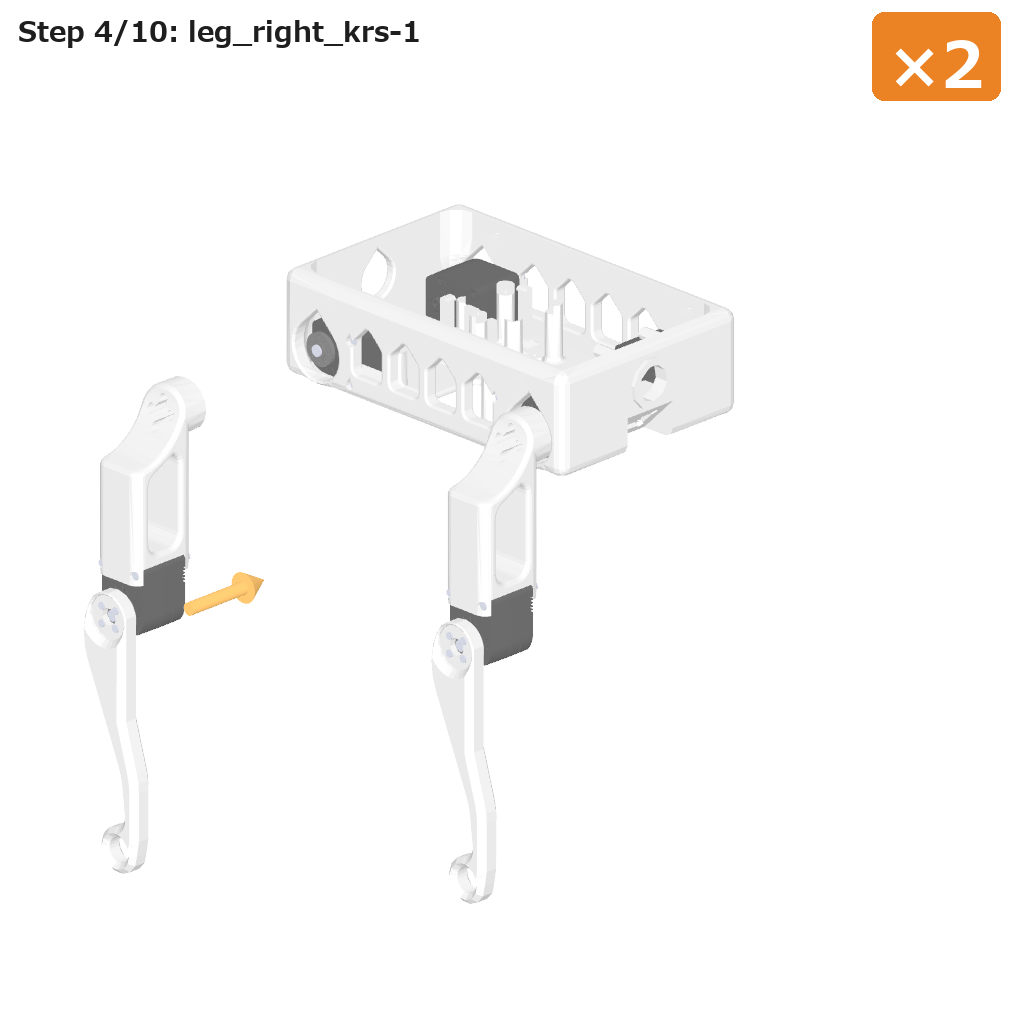
Step 5: 🔩 M2-4 低頭ビス ×4 を締める#
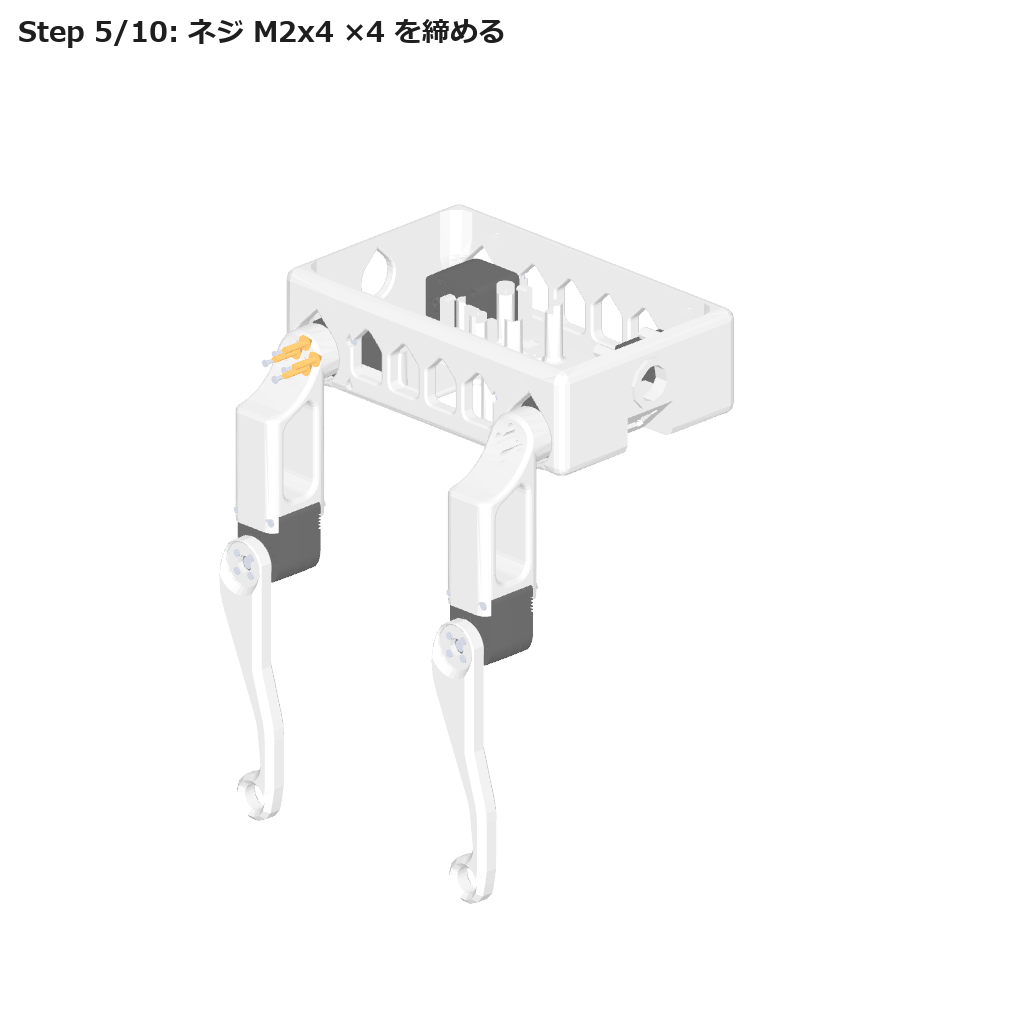
Step 6: leg_left_krs(1 本目・左後)を取り付ける#
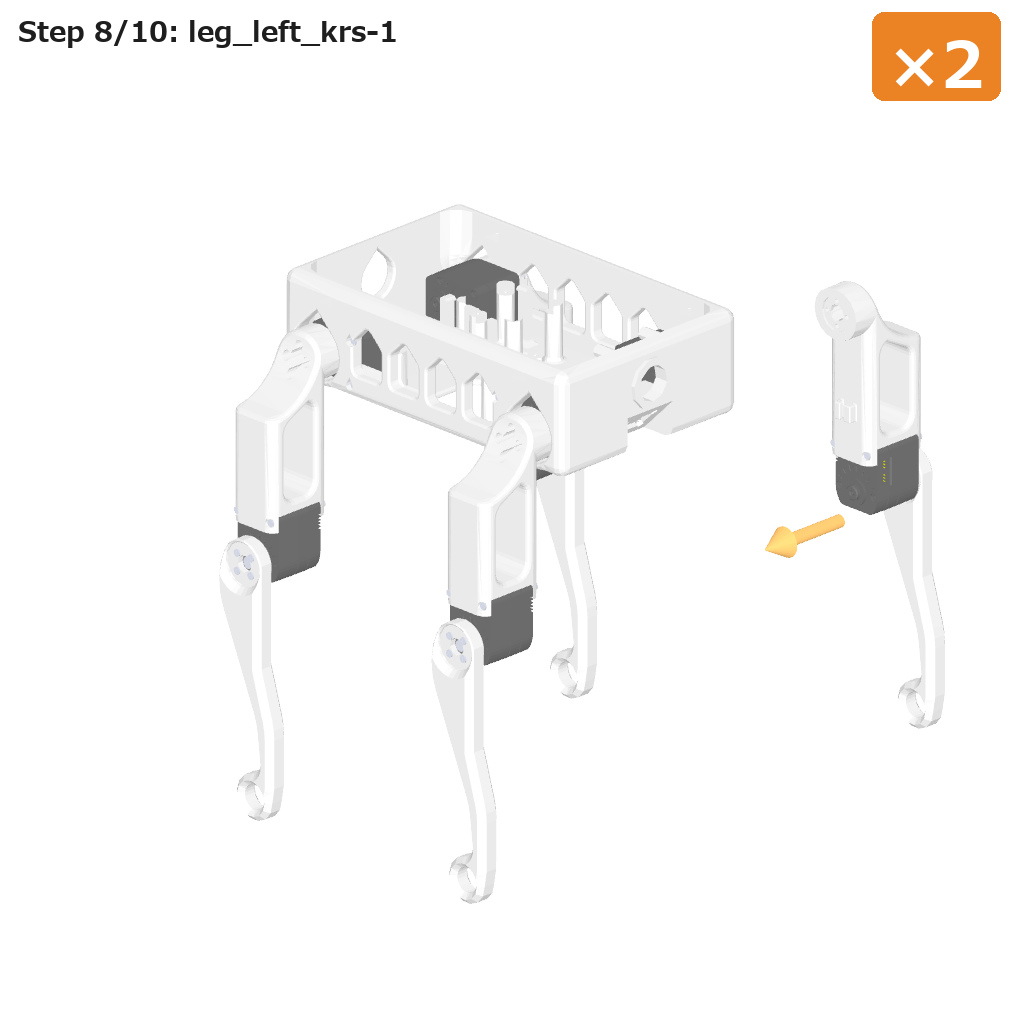
反対側の股のホーンへ合わせます。差し込む向きが右脚と逆になります。
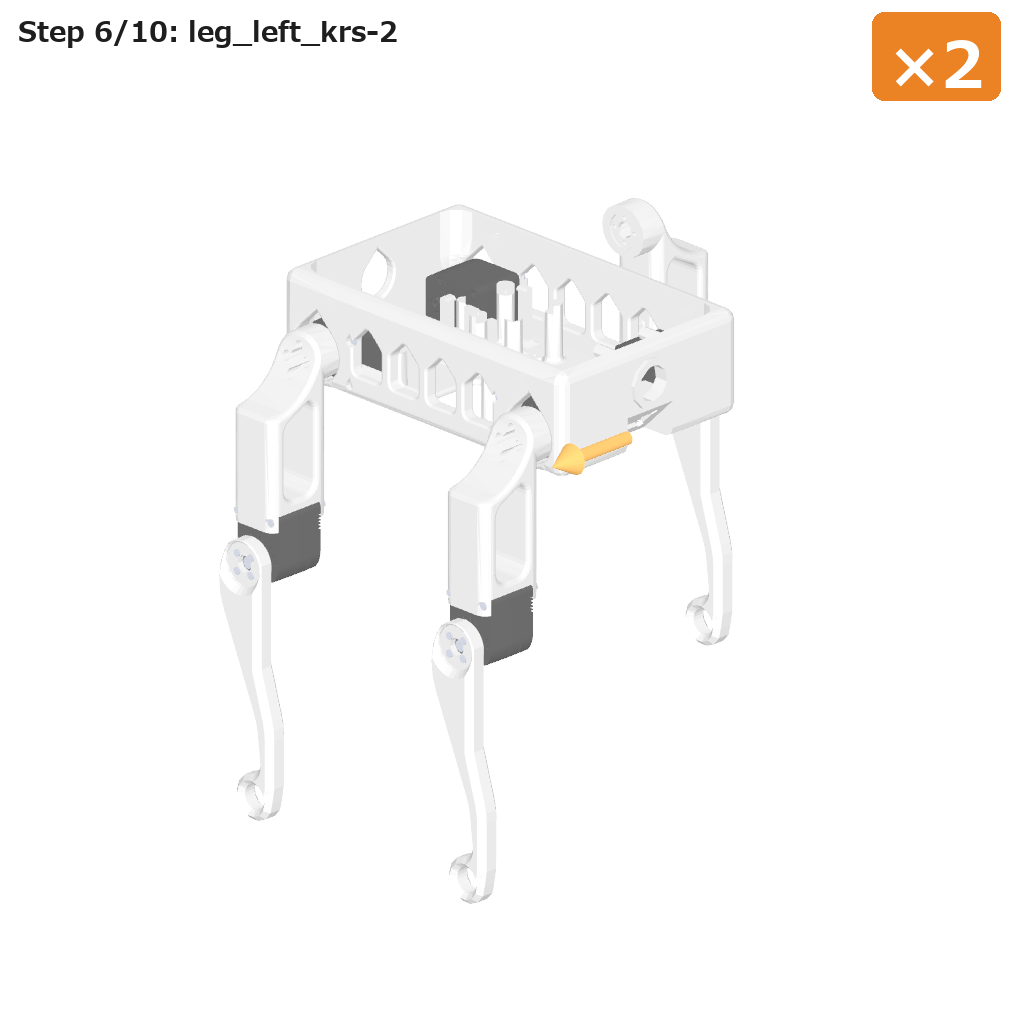
Step 7: 🔩 M2-4 低頭ビス ×4 を締める#
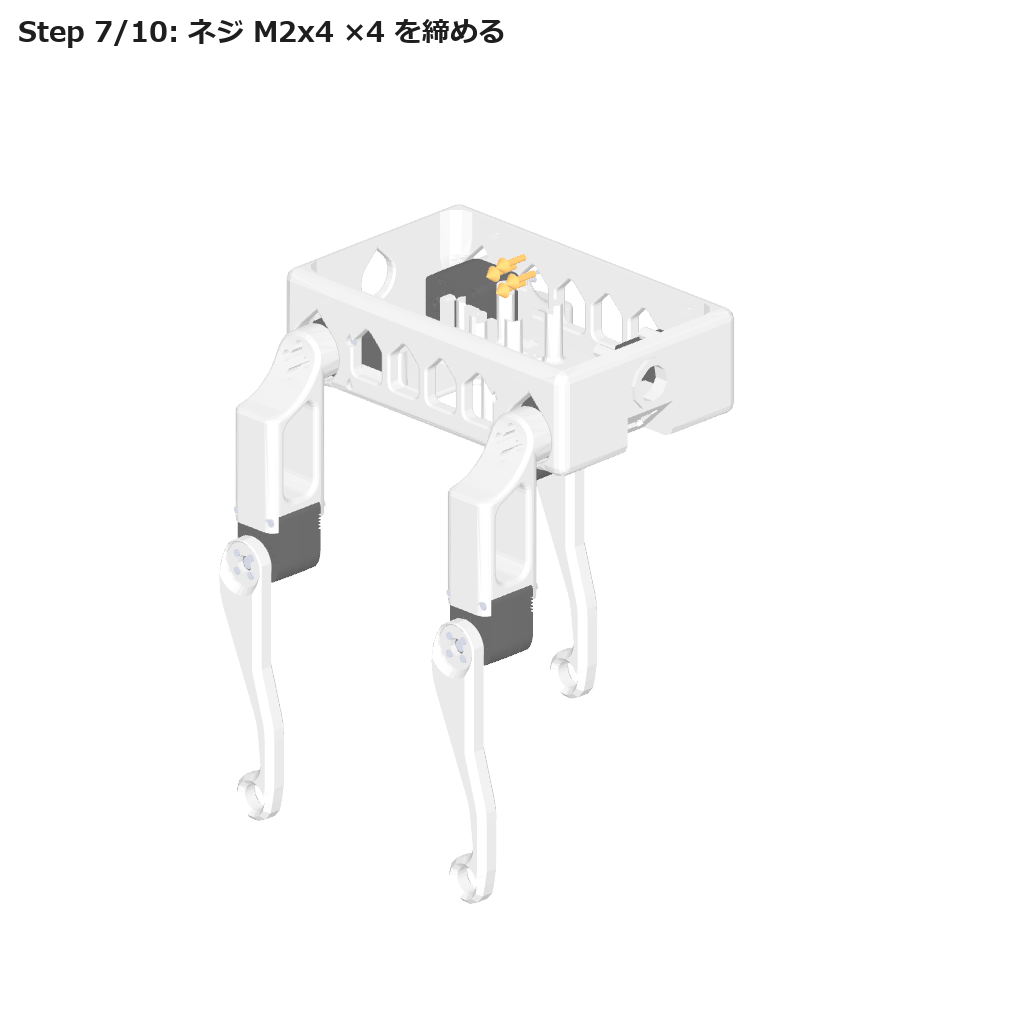
Step 8: leg_left_krs(2 本目・左前)を取り付ける#
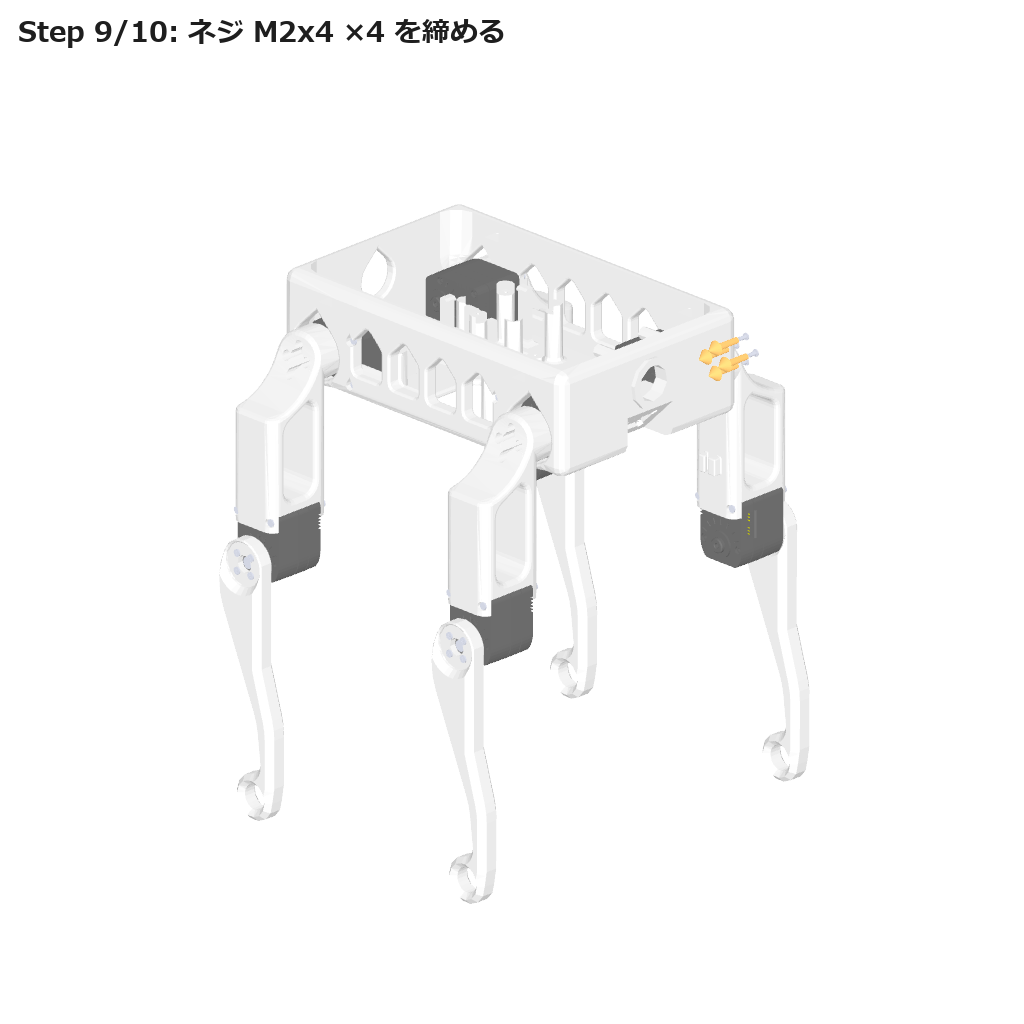
Step 9: 🔩 M2-4 低頭ビス ×4 を締める#
Step 10: lid_krs(蓋)をかぶせる#
蓋は、配線(下の「配線」)を済ませ、バッテリーと基板を胴体に入れてから最後に かぶせます。蓋の縁を胴体の上の縁に合わせて真上から押すと、左右 2 本ずつの爪が胴体の 側面の窓(蓋爪窓)にパチンと掛かります。外すときは、側面の窓から爪の先を内側へ押しながら 蓋を持ち上げます。ネジは使いません。
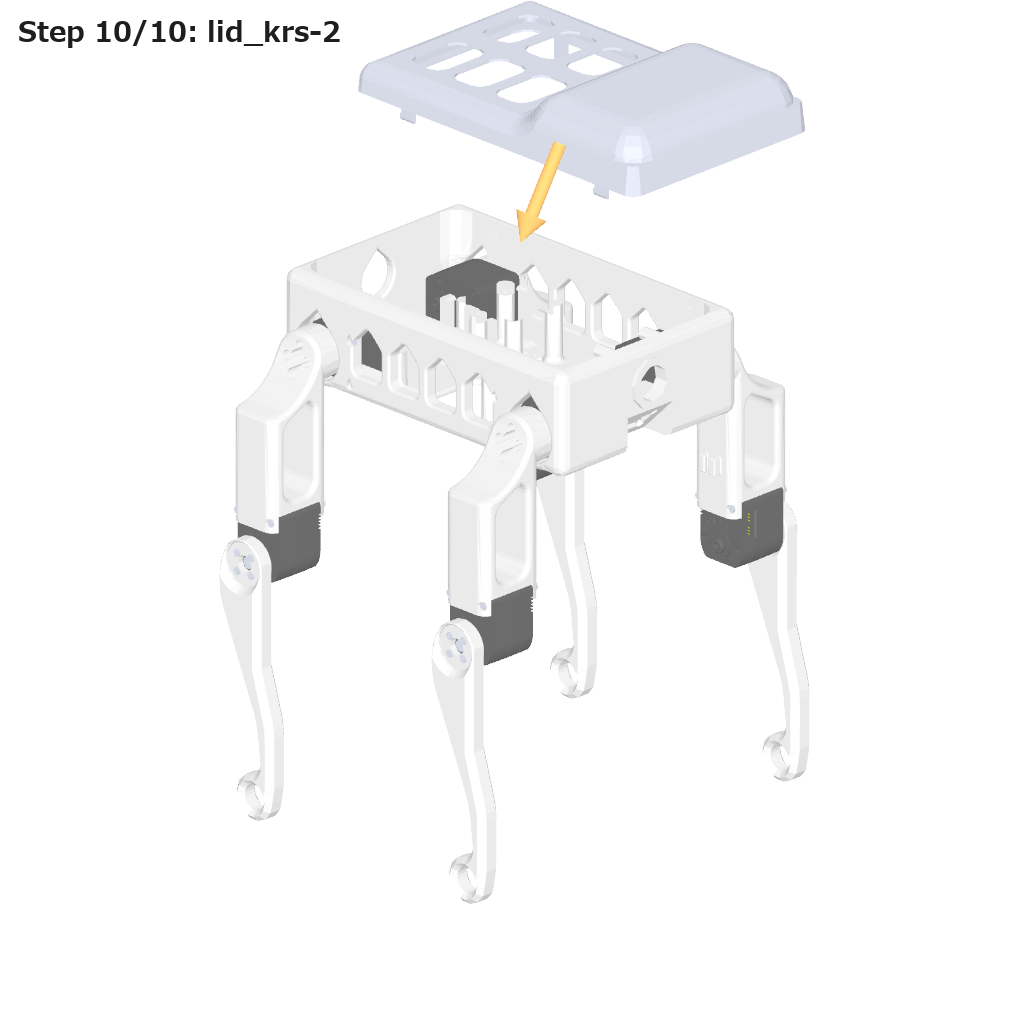
これで機体は完成です。
胴体に組み付ける#
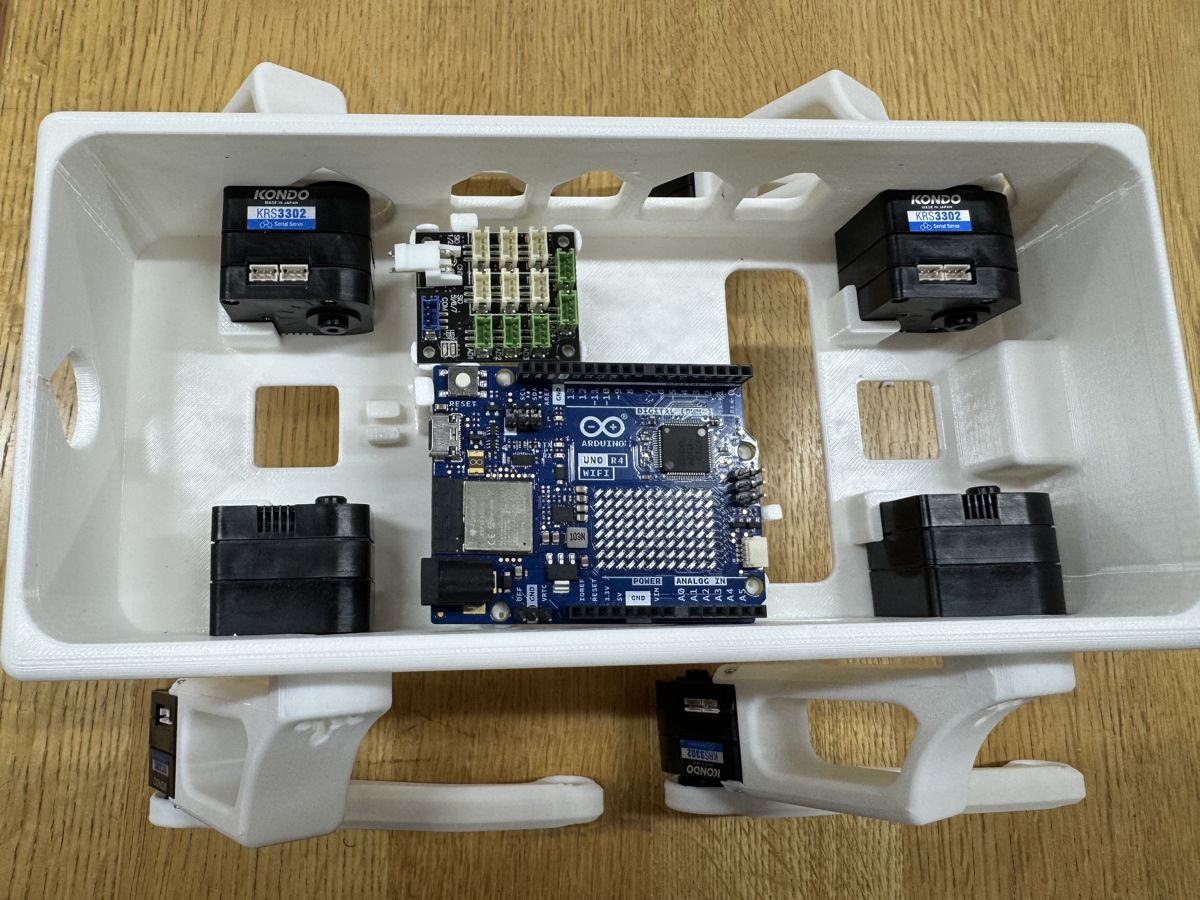
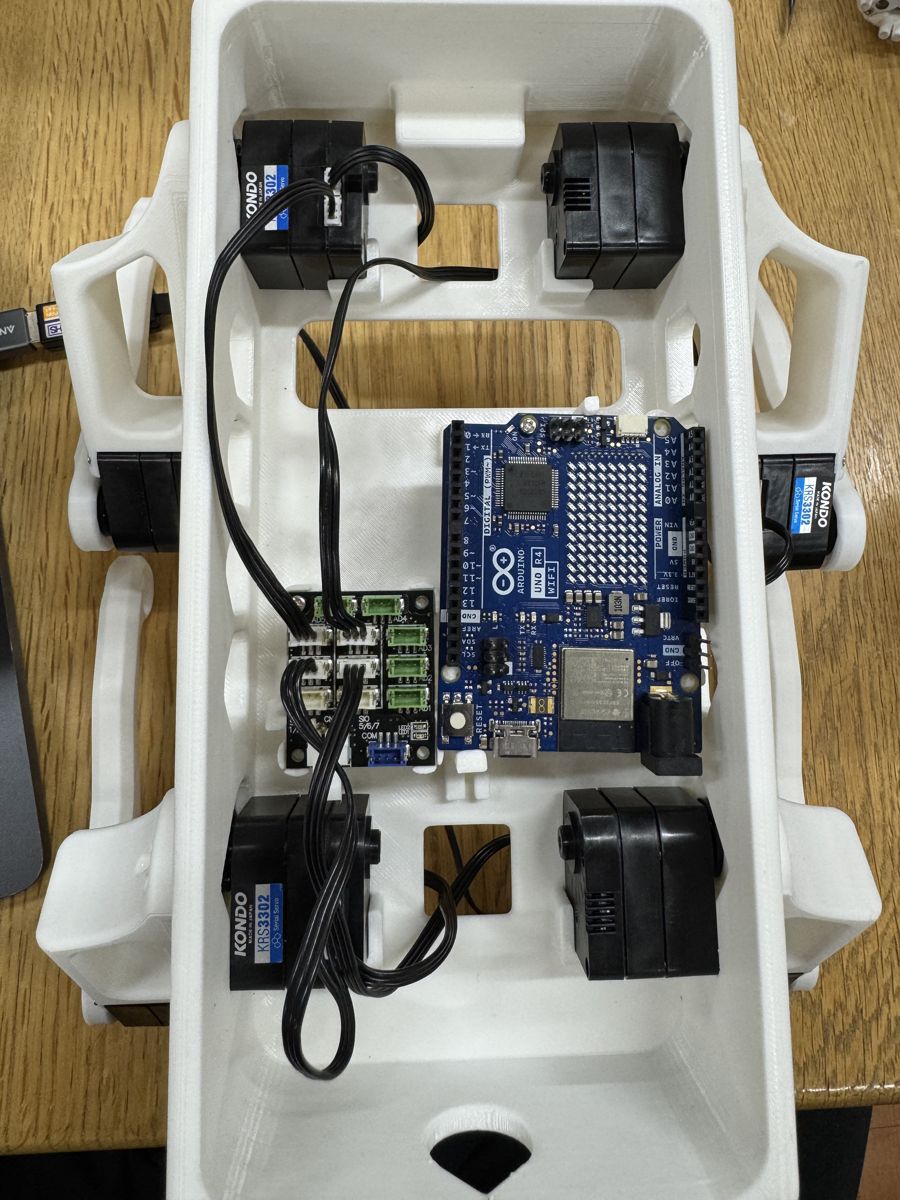
配線#
RCB-4mini の各部#
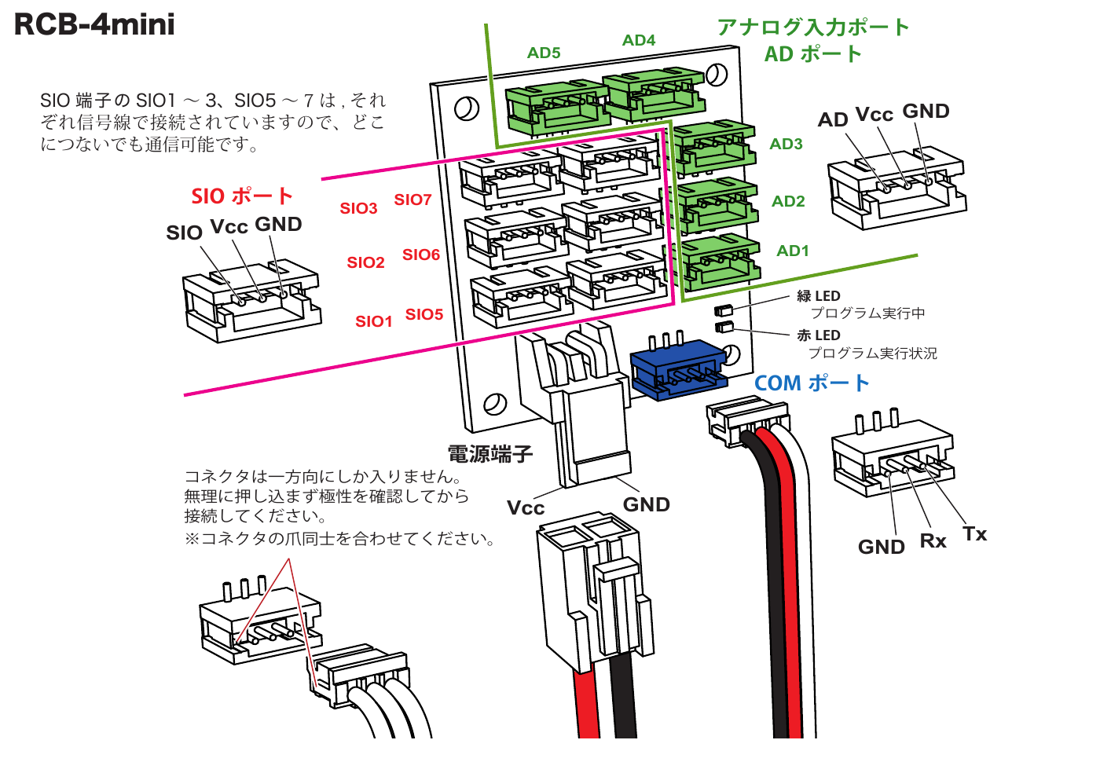
RCB-4mini の各部の名称(出典:近藤科学「HeartToHeart4 取扱説明書 Ver.8」7 ページ)#
ポート |
使い方 |
|---|---|
SIO1〜3、SIO5〜7 |
サーボをつなぐ。ピンは SIO(信号)・Vcc(電池の電圧)・GND |
COM |
Arduino とつなぐ。ピンは GND 側から GND・Rx・Tx |
電源端子 |
バッテリーをつなぐ |
AD1〜AD5 |
使わない |
サーボ → RCB-4mini#
サーボは SIO ポートにつなぎ、サーボどうしは数珠つなぎにできます。RCB-4 は、つないだ サーボを ICS 番号 で区別します。ICS 番号は、サーボの ID と、どちらの系統の SIO ポートにつないだかで決まります。
つないだ SIO ポート |
ICS 番号 |
例:ID 3 のサーボ |
|---|---|---|
SIO1〜3 |
ID × 2 |
6 |
SIO5〜7 |
ID × 2 + 1 |
7 |
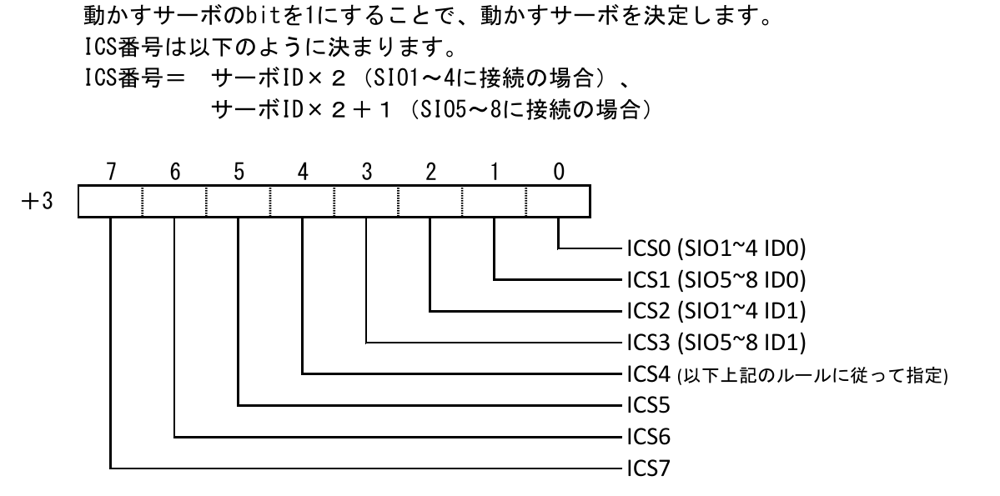
ICS 番号の決まり方(出典:近藤科学「RCB-4HV コマンドリファレンス」17 ページ、 RCB-4 リファレンスセット Ver.2.2 所収)。RCB-4HV は SIO が 1〜4 と 5〜8 の 8 個、 RCB-4mini は 1〜3 と 5〜7 の 6 個で、決まり方は同じ#
ファームウェアは起動時に両方の系統を調べるので、どちらの系統に挿してもかまいません。 起動時の表示では、SIO1〜3 側を「右」、SIO5〜7 側を「左」と出します。
つなぐもの#
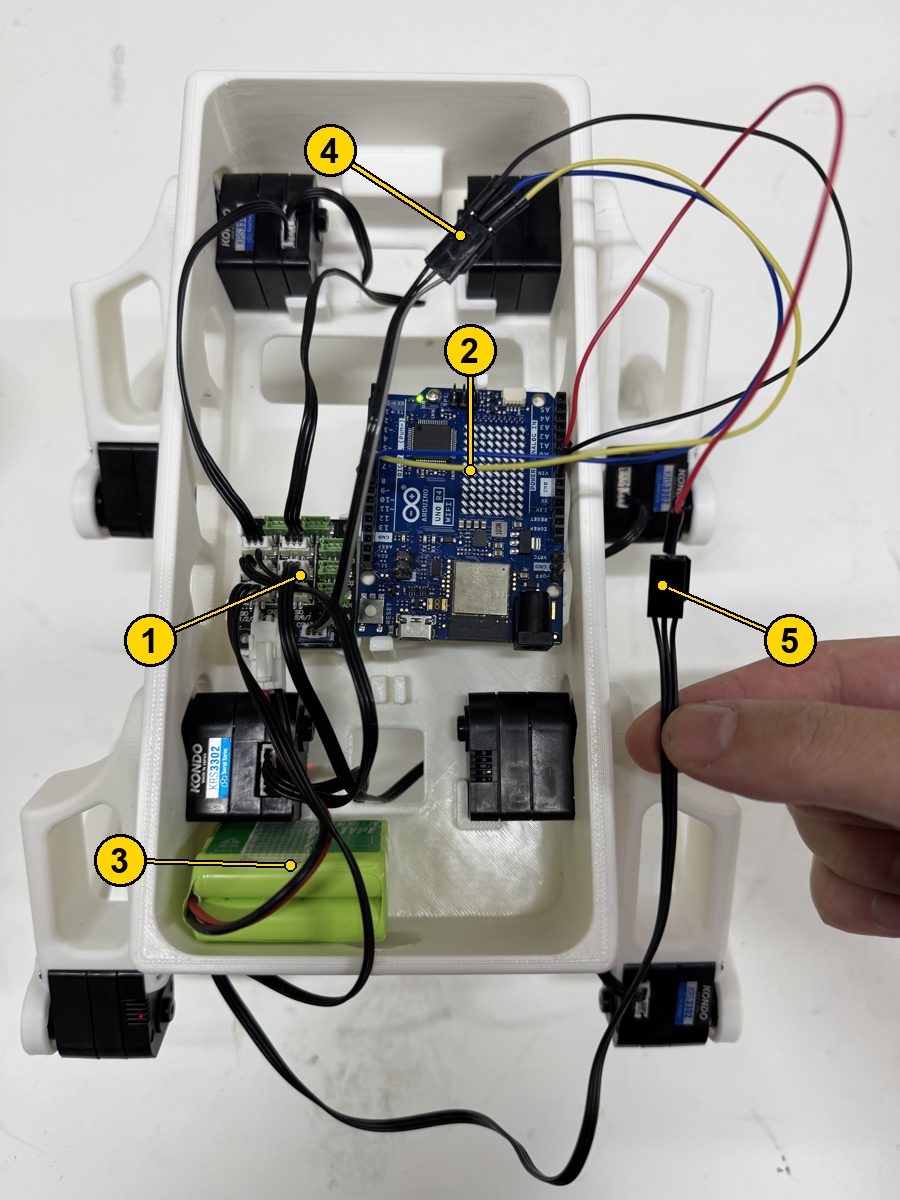
配線の全体。番号は下の表と対応する#
番号 |
もの |
つなぎ先 |
|---|---|---|
1 |
RCB-4mini |
SIO ポートにサーボ 8 個、COM ポートに 4、空いた SIO ポートに 5、電源端子にバッテリー |
2 |
Arduino UNO R4 WiFi |
D8・D9・GND に 4、VIN に 5 |
3 |
バッテリー(ROBO パワーセル E タイプ(Ni-MH 7.2 V))か AC アダプター |
RCB-4mini の電源端子 |
4 |
ZH接続ケーブル2 Bタイプ + ジャンパワイヤ 3 本(COM 用) |
RCB-4mini の COM ポート → Arduino の D8・D9・GND |
5 |
ZH接続ケーブル2 Bタイプ + ジャンパワイヤ 1 本(電源用) |
RCB-4mini の空いた SIO ポートの Vcc → Arduino の VIN |
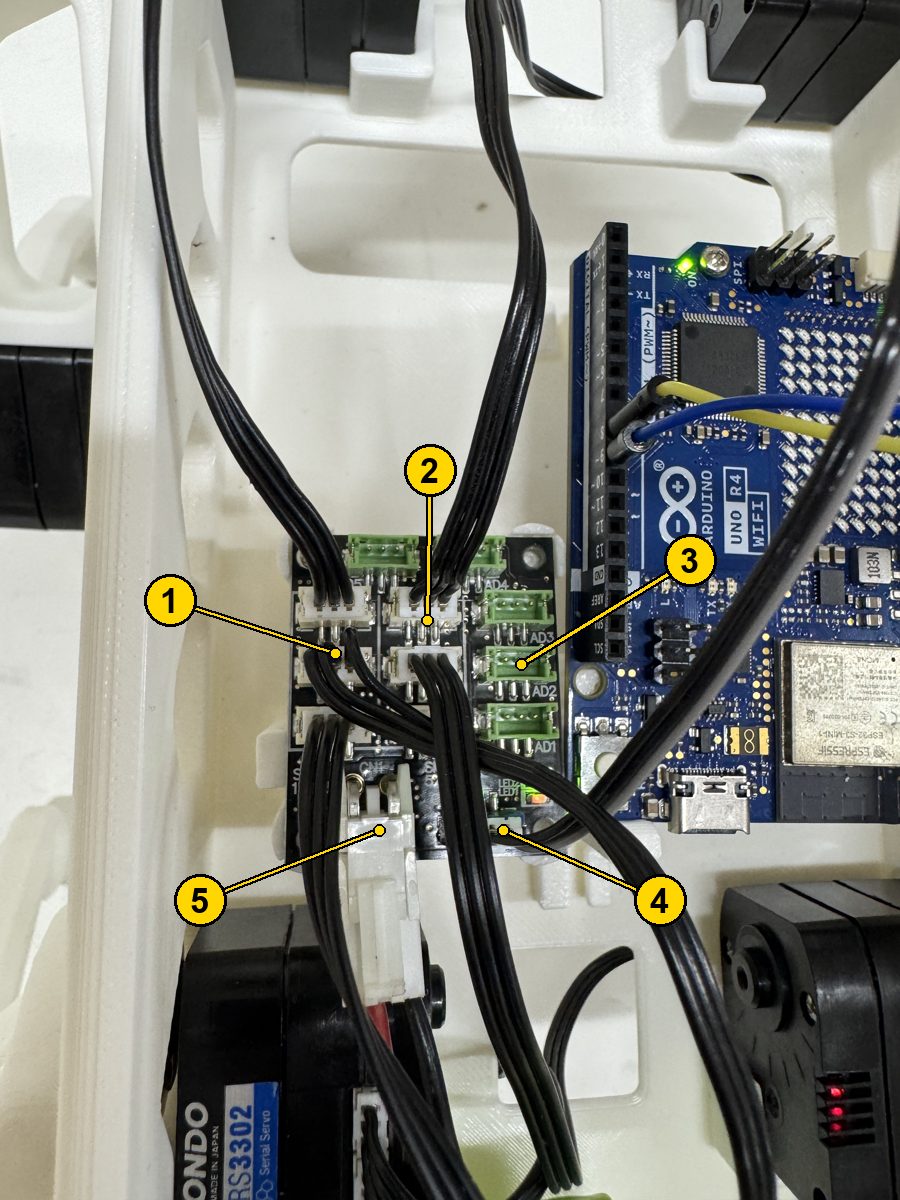
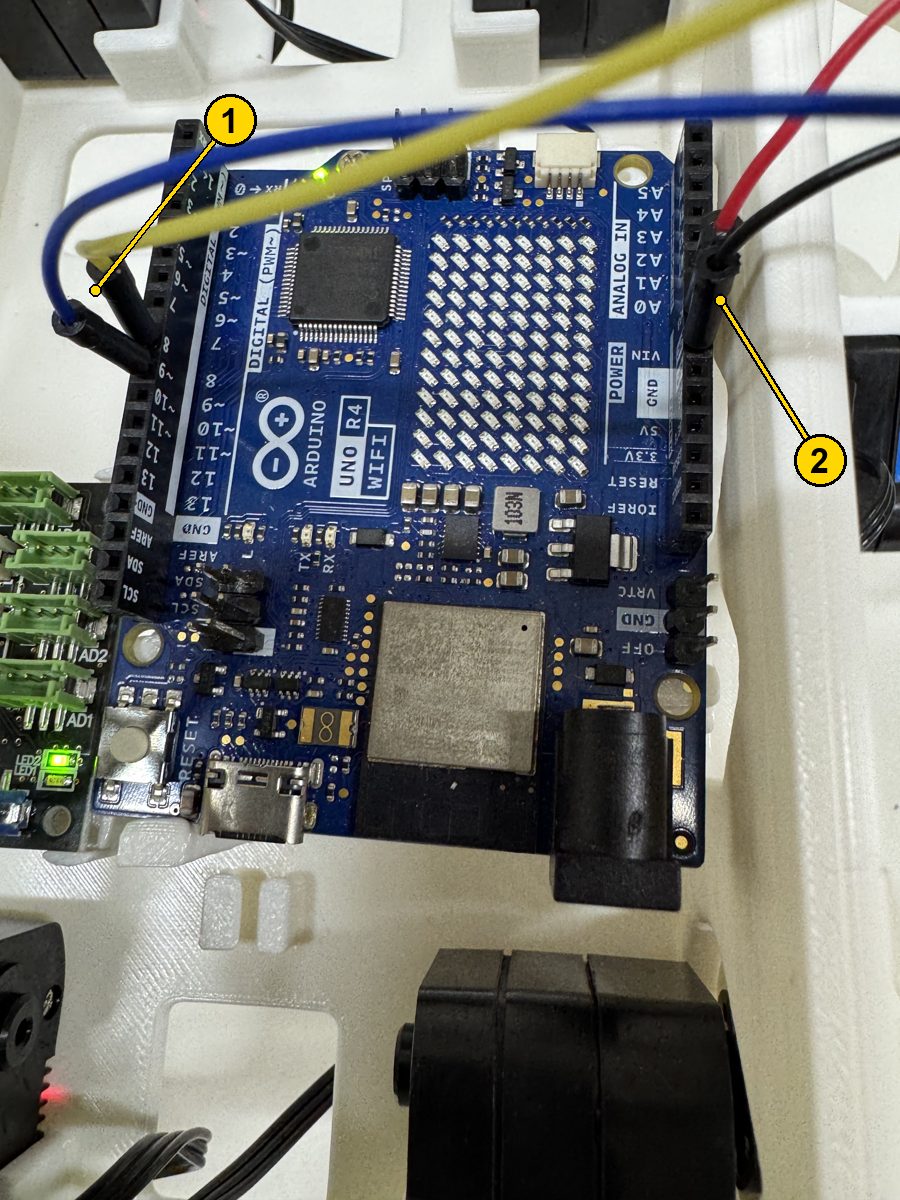
RCB-4mini の COM → Arduino#
RCB-4mini COM |
Arduino UNO R4 WiFi |
|---|---|
Rx(GND の隣) |
D9 |
Tx(いちばん奥) |
D8 |
GND |
GND |
送る側(Arduino の D9)を受ける側(RCB-4 の Rx)へ、という普通の交差のつなぎ方です。 Feetech 版のボードとは違って、TX どうし・RX どうしではありません。
注釈
D0 / D1 は Arduino のハードウェアシリアル(Serial1)のピンです。RCB-4 の COM ポートは 信号が反転した特殊なシリアル(1.25 Mbps)で Serial1 では話せないため、ファームウェアは D8 / D9 をタイマーと DMA で直接動かして話します。D0 / D1 はほかの機器に使えます。
電源#
電源は 2 通りあります。どちらも RCB-4mini の 電源端子 に入れ、サーボと Arduino には そこから配ります。
AC アダプター |
バッテリー |
|
|---|---|---|
使うもの |
近藤科学の AC アダプター(5.9 V 2 A)。付属の LV 変換 DC ジャックを付ける |
ROBO パワーセル E タイプ(Ni-MH 7.2 V)(KXR アドバンスセット B に入っている) |
電圧 |
5.9 V |
公称 7.2 V |
向いている使い方 |
机の上で何度も試す。電池切れを気にしなくてよい |
ケーブルなしで歩かせる |
LV 変換 DC ジャックの先はバッテリーと同じ VH 2 ピンのコネクターなので、バッテリーを 挿すところにそのまま挿せます。
AC アダプターかバッテリーを RCB-4mini の 電源端子 につなぐ。サーボの電源はここから SIO ポート経由で配られます。
空いている SIO ポート の Vcc を Arduino の VIN へつなぐ。SIO ポートの Vcc には 電源端子の電圧がそのまま出ています。GND は COM ポートの GND でつながっています。 SIO ポートの SIO(信号)ピンはつながないでください(サーボの通信線そのものです)。
USB ケーブルを同時に差していても問題ありません(理由は下の「VIN と USB を同時に つないでよい理由」)。書き込みのときに外す必要はありません。
警告
Arduino の VIN が受け付けるのは 6〜24 V です。
AC アダプターの 5.9 V はこの範囲を少し下回ります。Arduino の 5 V が下がることが あるので、AC アダプターのときは USB ケーブルも差しておいてください。 足りない分は USB から入ります。
バッテリーが減って 6 V を切ったときも同じです。その前に充電してください。
AC アダプターは 2 A までです。サーボ 8 個が同時に強く踏ん張ると足りなくなることがあり、 近藤科学の商品ページにも、サーボの数や動きの負荷によっては正常に動かないことがある、 とあります。歩かせている最中に RCB-4mini や Arduino がリセットするなら、バッテリーで 試してください。
VIN と USB を同時につないでよい理由#
UNO R4 WiFi の回路図(電源まわり)の抜粋です。
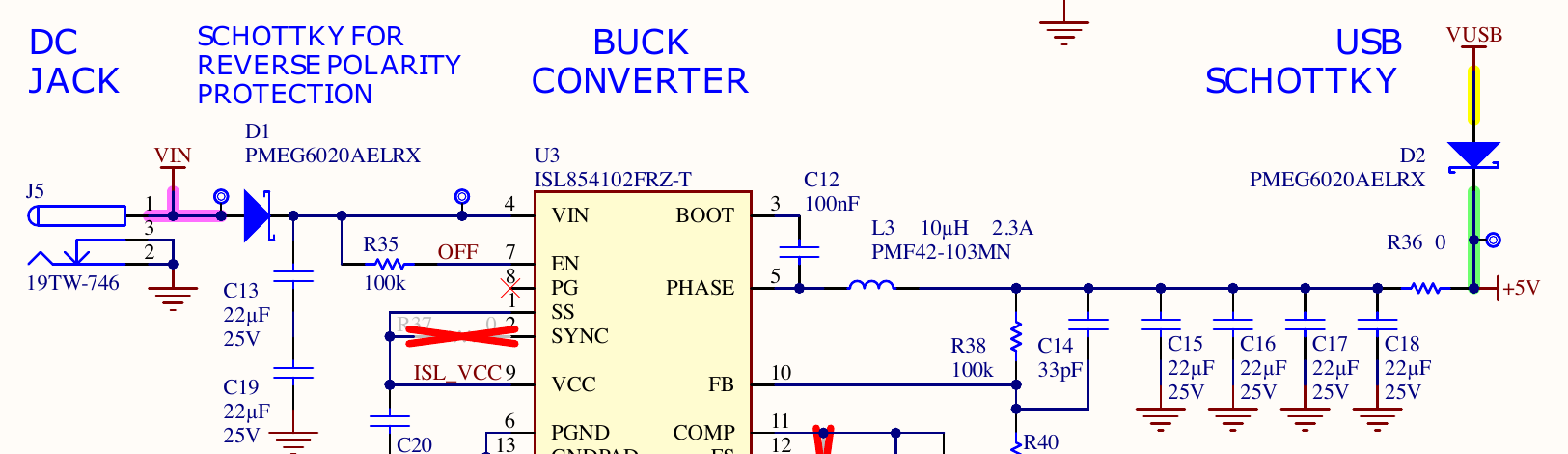
Arduino UNO R4 WiFi 回路図(ABX00087)の DC JACK・BUCK CONVERTER・USB SCHOTTKY の部分。 出典:Arduino SA、CC BY-SA 4.0#
ピンヘッダーの VIN は、DC ジャック(J5)と同じ VIN の線です。電気の通り道は次のように
なっています。
VIN ピン / DC ジャック ──D1──> 降圧コンバーター U3 ──> +5V ──> マイコン・3.3 V レギュレーター
USB-C の VBUS ─────────D2─────────────────────────> +5V
D1、D2 はショットキーダイオード(PMEG6020AELRX)で、電流を矢印の向きにしか 流しません。+5V には 2 つの電源がダイオードを挟んでつながっていて、電圧の高いほうから 電気が入ります。
VIN に電圧があると、降圧コンバーター U3 が +5V を 5.0 V に保ちます。USB 側は D2 で 電圧が下がって約 4.7 V しか出せないので、D2 には逆向きの電圧がかかり、USB からは 電流が流れません。+5V から PC の USB へ流れ込むこともありません(D2 が止める)。
USB だけのときは、+5V が U3 の中を通って VIN 側へ漏れても D1 で止まるので、 USB からバッテリーや AC アダプターのほうへ流れることもありません。
VIN が 6 V より下がると U3 は 5 V を保てなくなりますが、USB を差していれば、 +5V が USB 側の約 4.7 V より下がった分を D2 から USB が補います。上の warning で AC アダプターのときに USB を差しておく理由です。
下側の配線#
膝のサーボのケーブルは、胴体の下を通して中へ入れます。ふたを閉めたあと、 下から見て次のようになっているか確かめてください。
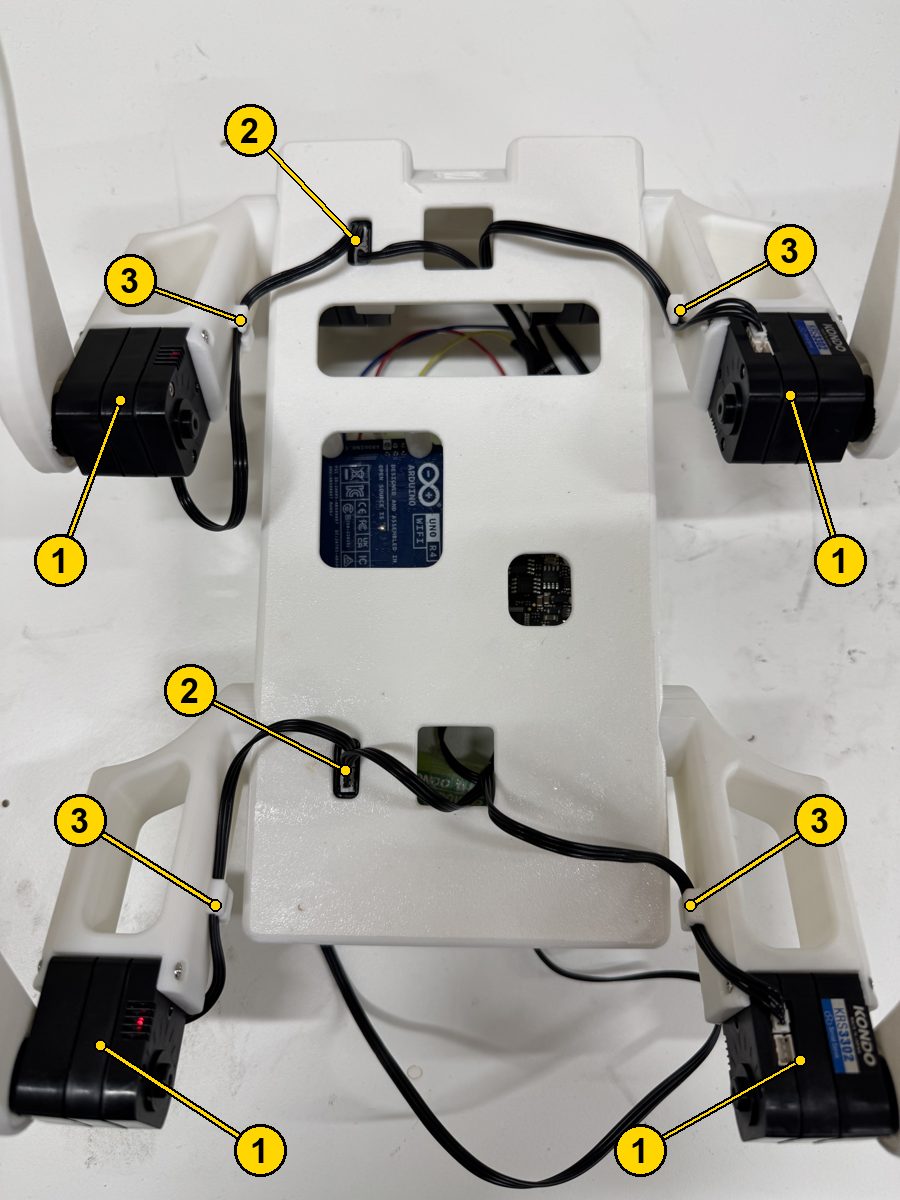
下から見たところ。1:膝のサーボ(4 個)、2:ケーブルを胴体の中へ通す穴、 3:ケーブルを脚に沿わせて留めるところ#
脚を動かしたときにケーブルが引っ張られたり、挟まれたりしないよう、留めるところ(3)で ケーブルを脚に沿わせておきます。
書き込んで、校正する#
ここからは 歩行を学習させる(強化学習) と同じ流れです。違うのは、書き込むときの env と、校正の値を 書くファイルだけです。
書き込む。 校正する前のファームウェアは、サーボの角度を読むだけで、 目標の角度は送りません。
$ uv run pio run -d 13_quadruped -e uno_r4_wifi_rcb4 -t upload
起動するとシリアルモニタに、どの関節のサーボが RCB-4 の何番で見つかったかが 出ます。
サーボ応答: 8 / 8になっていることを確かめてください。FL_hip id 3 -> 右 #6 FL_knee id 4 -> 右 #8 ... サーボ応答: 8 / 8
脱力させる。
freeを送ると全部の関節の力が抜けます。ゼロ点を測る。 機体を吊るし、4 本とも脚をまっすぐ真下に伸ばして
rawを 送ります。関節ごとのパルス(中央が 7500)が出るので、それをinclude/quad_calib_rcb4.hのQUAD_RCB4_ZEROに書きます。向きを確かめる。 股だけを動かして足先を後ろへ振り、
rawの値が増えるか 減るかを見ます。膝も同じように確かめます。ゼロ点より 減った 関節はQUAD_RCB4_SIGNを-1にします(左の脚が-1、右の脚が+1になるはずです)。QUAD_RCB4_CALIBRATEDを1にして、もう一度書き込む。起動するとすぐに 2 秒 かけて立ち姿勢へ動く ので、機体は吊るしたままにしてください。吊るしたまま
rl 0.06 0を送り、4 本の脚が交互に足踏みすれば完成です。床に 下ろして歩かせるのは、そのあとです。
キーボードで歩かせる方法(quad_host.py serial)と、WiFi で歩かせる版
(-e uno_r4_wifi_rcb4_udp)は、
code/13_quadruped/README.md
にあります。
KRS 版の歩行方策#
KRS 版には、Feetech 版とは別に学習した歩行方策があります。KRS-3302 のトルクは 0.54〜0.66 N·m(電源 5.9〜7.4 V)で、Feetech 版の STS3215(2.94 N·m)の 4 分の 1 以下です。 そのため、機体のモデル・関節の範囲(±135°)・質量(実測 610.8 g)をすべて KRS 版に合わせて、 最初から学習しました。観測には IMU(胴体の角速度と重力の向き)が入ります。
ブラウザで歩かせてみる#
歩行を学習させる(強化学習) と同じシミュレーションを、KRS 版の機体と方策で動かします。 歩く を押すと、「前進」と「旋回」の指令で歩きます。
シミュレーション(64 台 × 10 秒)での成績です。
指令 |
実測 |
胴体の傾き(99 %) |
|---|---|---|
前進 0.04 m/s |
0.040 m/s |
4.1° |
前進 0.08 m/s |
0.083 m/s |
3.1° |
前進 0.12 m/s |
0.122 m/s |
3.7° |
後退 0.06 m/s |
0.055 m/s |
5.4° |
旋回 0.4 rad/s(前進 0.08 m/s) |
0.066 rad/s |
4.2° |
対角の 2 本ずつが交互に接地するトロットで、4 本とも 1 秒に 3.2〜3.9 歩踏みます。
胴体と膝は床に着きません。4 本とも浮く時間はほぼありません(0.1 % 以下)。
関節は ±135° に対して 32° 以上の余裕があります。トルクは 99 % 値で 0.33 N·m 以下です (最大トルクの約 5 割)。
旋回は苦手です。 外転の関節が無いので、左右の歩幅の差で曲がるしかなく、 指令の 2 割ほどしか回りません。
書き込む#
cd code
uv run pio run -d 13_quadruped -e uno_r4_wifi_rcb4_krs -t upload       # USB シリアル
uv run pio run -d 13_quadruped -e uno_r4_wifi_rcb4_udp_krs -t upload   # WiFi
方策は include/krs_quad_policy.h です。Feetech 版の arduino_quad_policy.h とは混ざりません。
home の姿勢は股 +53.9°、膝 −89.3°(胴体の底面が床から 0.13 m)で、Feetech 版とは違います。
警告
IMU が必要です。IMU の値は胴体の座標(x 前・y 左・z 上、水平で静止して重力が (0, 0, −1))で
方策に渡します。センサ基板の取り付けの向きが Feetech 版と違うときは、
src/quad_imu.cpp のチップから胴体への回転を、KRS の胴体に合わせてください。
学習に使った値のうち、次は実測していない仮定です。
サーボの位置ループのゲイン(kp 5.5 N·m/rad、kd 0.11)。学習では 0.5〜2 倍でばらつかせた
指令が届くまでの遅れ(20〜40 ms)
電池の位置と Arduino UNO R4 WiFi の質量(25 g)
学習のしかたは code/13_quadruped/rl/README.md の「KRS 版」にあります。
うまくいかないとき#
症状 |
確かめること |
|---|---|
|
アダプターの LED が赤(ICS モード)か。サーボを 1 個だけつないでいるか。macOS なら libusb、Linux なら上の |
起動時に一部の関節が |
そのサーボの ID と |
1 本の脚だけ逆に動く |
そのサーボの |
関節が止まらずに回り続ける |
そのサーボの |
関節が途中までしか曲がらない |
ホーンを大きくずらして付けていないか。上の「サーボを真ん中に合わせてから、ホーンと脚を付ける」からやり直す |
歩いている最中に Arduino がリセットする |
バッテリーの電圧。6 V を切っていないか。AC アダプターなら USB ケーブルも差しているか、バッテリーに替えるとどうか |
RCB-4mini に書き込まれたプロジェクトについて
RCB-4mini は、近藤科学の Heart to Heart 4 で書き込んだプロジェクトに「割り当て」られた サーボとしか話しません。ファームウェアは起動時に、見つからない関節のサーボを自分で 割り当てるので、Heart to Heart 4 でプロジェクトを作り直す必要はありません (RCB-4mini の RAM に書くだけで、中に保存されたプロジェクトは書き換えません)。
出典#
RCB-4mini の電源電圧(6〜12 V): https://kondo-robot.com/product/rcb4_mini
RCB-4mini の各部の名称(SIO / AD / COM / 電源端子、ピンの並び)の図: 近藤科学「HeartToHeart4 取扱説明書 Ver.8」6〜7 ページ https://www.kondokagaku.jp/data_download/HeartToHeart4_manual_Ver8_JP.pdf
ICS 番号の決まり方の図、ICS の割り当て表(RAM
$0044): 近藤科学「RCB-4HV コマンドリファレンス」17 ページと 「RCB-4HV ファームウェアリファレンス」(RCB-4 リファレンスセット Ver.2.2 所収)https://kondo-robot.com/faq/rcb-4-reference-ver-2_2Dual USB アダプター HS(LED 赤が ICS、緑がシリアル): https://kondo-robot.com/product/02116
ICS3.5/3.6 マネージャー(Windows): https://kondo-robot.com/faq/ics35mag、 使い方 https://kondo-robot.com/faq/how-to-use_ics3-5-manager
KRS-3302 の動作角 270 度(±135 度): https://kondo-robot.com/product/03146、 KRS シリーズ取扱説明書 V2.1 https://kondo-robot.com/w/wp-content/uploads/KRS-series_manual_Download-V2_1.pdf
位置の値 3500〜11500(中央 7500): ICS3.5/3.6 ソフトウェアマニュアル v2.9 https://kondo-robot.com/w/wp-content/uploads/ICS3.5_3.6_SoftwareManual_2_9.pdf
新品の KRS サーボの ID(0): KRS シリーズ取扱説明書 V2.1(上と同じ)
ROBO パワーセル E タイプ(Ni-MH 6 セル、公称 7.2 V、800 mAh、VH 2 ピン): https://kondo-robot.com/product/02335
Arduino UNO R4 WiFi の VIN(6〜24 V)、VUSB(4.8〜5.5 V)、USB 給電時の約 4.7 V、 D1・D2 の品番: https://docs.arduino.cc/resources/datasheets/ABX00087-datasheet.pdf (2 章「Recommended Operating Conditions」、11 章「Power Options」)
Arduino UNO R4 WiFi の回路図(電源まわりの図の出典、CC BY-SA 4.0): https://docs.arduino.cc/resources/schematics/ABX00087-schematics.pdf
AC アダプター(5.9 V 2 A、品番 04052、LV 変換 DC ジャック付属、サーボの数や負荷で 正常に動かないことがあるという注意): https://kondo-robot.com/product/04052
LV 変換 DC ジャック(VH 2 ピン ⇔ DC プラグ 5.5 × 2.1 mm): https://kondo-robot.com/product/02186
ホーン止めビス(KRS-3300 シリーズは M3-6 低頭ホーン止めビスが付属)、ホーン用ビス、 フリーホーン側だけ 2.6-4 フラットヘッドビス: KRS シリーズ取扱説明書 V2.1 の 10 ページ 「サーボホーンの取り付けについて」(上と同じ)
フレーム取り付けビスの長さ(2-4 + フレーム厚、アッパーケースの下穴有効長 4.8mm、 ボトムケースはケースビス 2-20 低頭タッピングビス): 近藤科学「フレーム取り付けビス参考図 KRS-3300 シリーズ」https://kondo-robot.com/w/wp-content/uploads/KRS-3300_Frame-BISS-A4-0809.pdf (https://kondo-robot.com/faq/krs-3300dimention から)
アッパーケースには 2mm のビス、ボトムケースはケースビスを外して共締め: https://kondo-robot.com/product/03146
小径ホーン B(PCD φ12・M2): https://kondo-robot.com/product/02157
ビスセット A(KXR 用)の中身: https://kondo-robot.com/product/02328
ケースビスセット KRS-3300 シリーズ用(2-20 タッピングビス): https://kondo-robot.com/product/02183
板厚・ホーンのネジ穴の厚み・ケースビスと M3 ホーン止めビスのかかりは、KRS 版の CAD (SolidWorks)で測った値
ics-managerの表示とキー操作:rcb4/ics.pyiory/rcb4。 逆転モードのvキーは iory/rcb4#232 で追加され、 PyPI の rcb4 0.1.4 https://pypi.org/project/rcb4/0.1.4/ に入っている