Windows での開発#
Windows でも Linux / macOS と同じコマンドで全章をビルド・書き込みできます。
違うのはポート名が COM3 のような形になることと、インストール方法くらいです。
ただし Windows でしか出ないエラーがいくつかあり、そこで止まると原因が 分かりにくいので、実際の出力とあわせてまとめます。あわせて、書籍では扱って いない Python からボードと通信する方法もここに置きます。
注釈
このページの出力例は Arduino UNO R4 WiFi の実機を Windows 11 + PowerShell 7 に つないで取ったものです。
1. 環境をつくる#
PowerShell を開く#
スタートボタンを右クリック → 「ターミナル」 が一番早いです
(Win + X でも同じメニューが出ます)。スタートメニューで PowerShell と
打って選んでもかまいません。管理者権限は要りません。
Windows 11 に最初から入っているのは Windows PowerShell 5.1 です。 このページのコマンドはそのまま動きます。開いているものが何かは、これで 分かります。
$PSVersionTable.PSVersion
より新しい PowerShell 7
(コマンド名は powershell ではなく pwsh)でもかまいません。
このページの出力例は PowerShell 7.6.2 で取ったものです。
コマンドプロンプト(cmd.exe)でもビルドと書き込みはできますが、
例は PowerShell の書きかたに揃えてあります。
uv を入れる#
uv は Python の環境とパッケージをまとめて 面倒みてくれるツールです。本書のサンプルコードはこれ 1 つで動きます。
PowerShell を開いて、次の 1 行を実行します。
powershell -ExecutionPolicy ByPass -c "irm https://astral.sh/uv/install.ps1 | iex"
winget install --id=astral-sh.uv -e でも入ります。ほかの入れかたは
uv のインストール手順
を参照してください。
インストーラは %USERPROFILE%\.local\bin に置いて、
そこを PATH(コマンド名だけで実行できるように、OS が探しに行くフォルダの一覧)に足します。
PowerShell を開き直さないと uv が見つかりません。 開き直してから
確認してください。
uv --version
uv 0.9.26
サンプルコードを取ってくる#
Windows には git が最初から入っていないので、先に入れて PowerShell を開き直します (Git for Windows の手順)。
winget install --id Git.Git -e --source winget
git clone https://github.com/iory/learning-os-from-arduino.git
cd learning-os-from-arduino\docs\os-on-arduino\code
uv sync
uv sync で PlatformIO と
pyserial が入ります。以降、コマンドは
uv run を付けて呼びます。
2. ボードを見つける#
USB でつないでから実行します。
uv run pio device list
COM3
----
Hardware ID: USB VID:PID=2341:1002 SER=B43A45B9F1CC LOCATION=-4:x.1
Description: USB シリアル デバイス (COM3)
番号は機械によって変わります(COM4、COM5 …)。デバイスマネージャーの
ポート (COM と LPT) にも同じものが出ます。
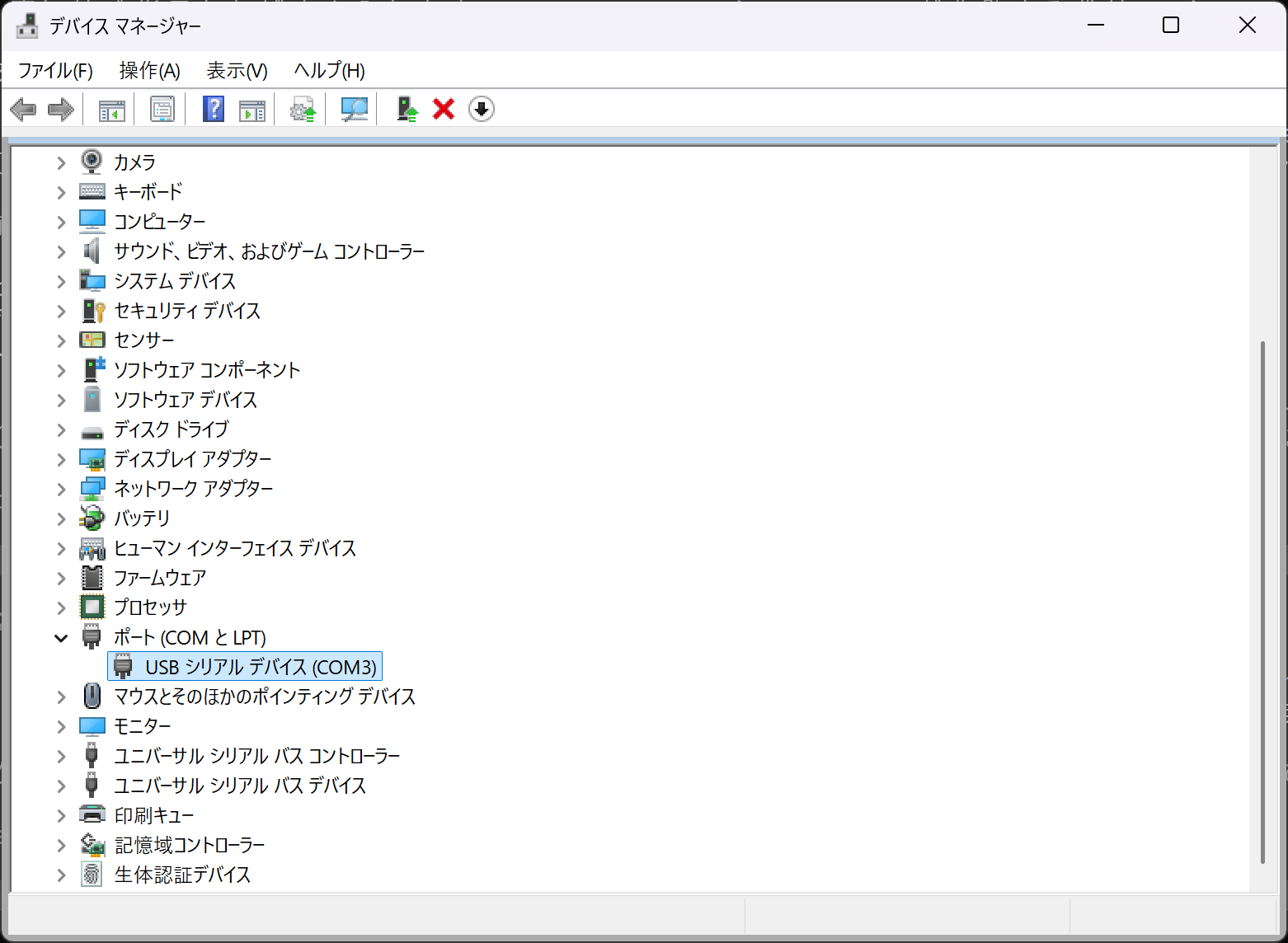
デバイスマネージャーでの見え方#
ここで戸惑いやすいのが名前です。Arduino UNO R4 WiFi とは表示されません。
Windows 標準の USB CDC ドライバで動くので USB シリアル デバイス (COMn) に
なります。Arduino IDE を入れてもこの表示は変わりません。
見分ける手がかりは Hardware ID の VID:PID=2341:1002 です。2341 が
Arduino のベンダ ID で、複数の USB シリアル機器をつないでいるときはこれで
判別します(6 節でこの値を使います)。
3. ビルドして書き込む#
-d に章のディレクトリを渡します。
uv run pio run -d 05_shell -t upload
Configuring upload protocol...
AVAILABLE: cmsis-dap, jlink, sam-ba
CURRENT: upload_protocol = sam-ba
Looking for upload port...
Auto-detected: COM3
Forcing reset using 1200bps open/close on port COM3
Uploading .pio\build\uno_r4_wifi\firmware.bin
Erase flash

Done in 0.000 seconds
Write 41200 bytes to flash (11 pages)

[==============================] 100% (11/11 pages)
Done in 2.803 seconds
========================= [SUCCESS] Took 7.23 seconds =========================
Auto-detected: COM3 のとおり、ふつうはポートを指定しなくても見つかります。
ほかに USB シリアル機器がつながっていて誤検出されるときだけ
--upload-port COM3 を足してください。
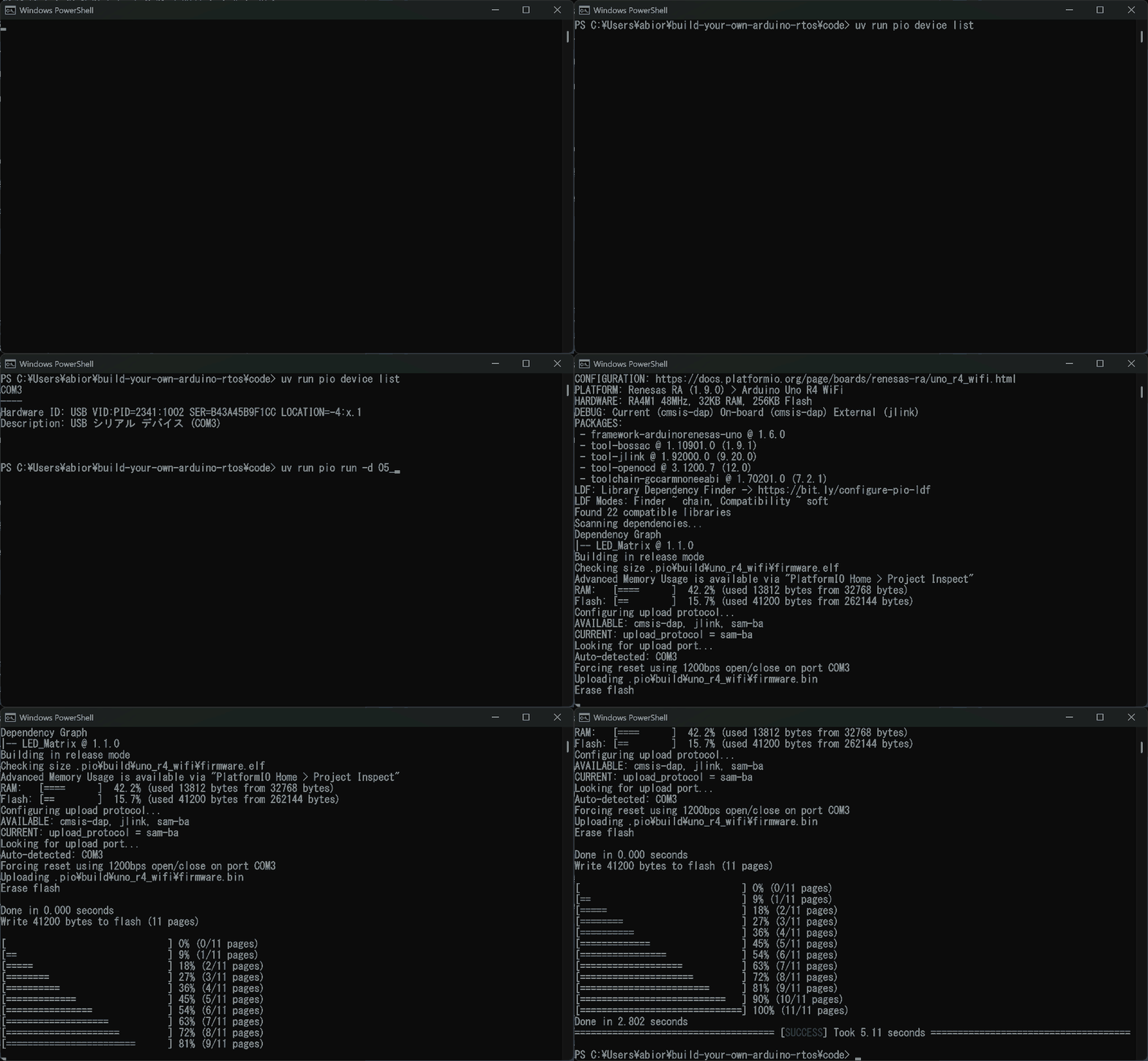
ポートを確認して書き込むところ。実機の PowerShell で流したものです#
4. シリアルモニタで見る#
uv run pio device monitor -b 115200
--- Terminal on COM3 | 115200 8-N-1
--- Available filters and text transformations: debug, default, direct, hexlify, log2file, nocontrol, printable, send_on_enter, time
--- More details at https://bit.ly/pio-monitor-filters
--- Quit: Ctrl+C | Menu: Ctrl+T | Help: Ctrl+T followed by Ctrl+H
抜けるときは Ctrl-C です。
重要
この 4 行のあとに何も出なくても故障ではありません。
UNO R4 WiFi は、シリアルポートを開いてもリセットされません。USB の シリアル通信はボード上の ESP32-S3 が受け持っていて、プログラムが動いている RA4M1 とは独立しているためです。多くの Arduino 互換ボードのように 「モニタを開いた瞬間にプログラムが最初から走り直す」ことはありません。
そのため setup() の中でしか出力しない章では、モニタを開いても
起動時のバナーはすでに流れ終わっています。バナーを見たいときは、
書き込み直後にモニタを開くか、RESET ボタンを 1 回押してください。
第5章のシェルなら reboot と打っても同じことができます。
第1章が S を待つ理由
第1章のスケッチは、モニタから S を 1 文字送るまで印字を始めません。
モニタが開いたら S を打ってください。
ボードは電源が入った瞬間から全速力で走り出しますが、こちらは書き込みが
終わってからモニタを開くまでに数秒かかります。setup() の中で一度だけ
印字して終わる章では、普通に書くとモニタが開く前に出力が終わってしまい、
何も見えません。
そこで「PC 側の準備ができた」ことをボードに伝えます。S はその合図です。
while (Serial.read() != 'S') { delay(1); }
書籍では 01_boot / 01_boot_vector_dump / 応用編の adv3_heap と
adv4_fs がこの形です。ずっと印字し続ける章(第2章など)には要りません。
5. Windows でつまずくところ#
シリアルモニタを開いたままだと書き込めない#
Windows ではシリアルポートを 1 つのプロセスが排他的に握ります。モニタを
開いたまま upload すると、こうなります。
Looking for upload port...
Auto-detected: COM3
*** [upload] could not open port 'COM3': PermissionError(13, 'アクセスが拒否されました。', None, 5)
========================== [FAILED] Took 0.94 seconds ==========================
末尾の 5 は Windows のエラーコード ERROR_ACCESS_DENIED です(メッセージは
OS の言語で変わります)。Linux の Device or resource busy にあたります。
モニタを Ctrl-C で閉じてから書き込み直してください。
同じことは Arduino IDE のシリアルモニタや、自分で書いた Python スクリプトが ポートを掴んでいるときにも起きます。COM ポートを開けるのは、同時に 1 つだけです。
COM 番号が違う#
存在しないポートを指定すると、別のエラーになります。
Looking for upload port...
Using manually specified: COM9
*** [upload] could not open port 'COM9': FileNotFoundError(2, '指定されたファイルが見つかりません。', None, 2)
========================== [FAILED] Took 0.94 seconds ==========================
FileNotFoundError はポート番号の間違い、PermissionError は使用中、と
覚えておくと切り分けが早くなります。uv run pio device list で確認してください。
番号は固定ではありません。 抜き挿ししたり、ほかの USB シリアル機器を
先につないだりすると、同じボードが COM3 から COM5 に変わることがあります。
急に FileNotFoundError が出たら、まずこれを疑ってください。
デバイスマネージャーの「ポート (COM と LPT)」でも確認できます。
Linux の /dev/ttyACM0 / /dev/ttyACM1 でも同じことが起きます。
番号に依存しない書き方は「6. Python からボードと通信する」にあります。
No device found on COMn で止まる#
ブートローダ(書き込みを受け付けるためにマイコンに常駐している小さなプログラム)に入れていないときの症状です。
RESET ボタンを素早く 2 回押すと
ブートローダに落ちます(L の LED がゆっくり明滅すれば成功)。そのまま
もう一度 upload してください。
デバッガ(CMSIS-DAP / VS Code のデバッグ)で CPU を停止させた直後は、 書き込み時の 1200bps リセットが効かずにこの状態になることがあります。
そのほか#
USB ハブ経由ではなく、PC 本体に直挿ししてください。ハブ経由だと 書き込みに失敗することがあります
ケーブルがデータ通信対応か確認してください(充電専用ケーブルでは ポートが出てきません)
6. Python からボードと通信する#
シリアルモニタの代わりに Python から話しかけると、出力を保存したり、 応答を見て次のコマンドを送ったりできます。第13章の四脚ロボットも、この やりかたで PC 側から動かします。
使うのは pyserial です
(uv sync 済みなら入っています)。
最小の例#
第5章(05_shell) を書き込んだ状態で実行します。
import sys
import time

import serial

ser = serial.Serial("COM3", 115200, timeout=0.2)
time.sleep(1.0)
ser.reset_input_buffer()

for cmd in (b"help\n", b"info\n"):
    ser.write(cmd)
    time.sleep(0.6)
    text = ser.read(8192).decode("utf-8", "replace")
    sys.stdout.write(text.replace("\r\n", "\n"))

ser.close()
上のコードを docs\os-on-arduino\code フォルダに hello_serial.py という名前で保存してから、実行します。
uv run python hello_serial.py
help
Available commands:
  ps      - List all tasks
  kill N  - Suspend task N
  exec N  - Resume task N
  info    - System information
  reboot  - Reboot system
  help    - Show this help
> info

=== System Information ===
System Ticks:  67770
Uptime:        67 s
Task Count:    5
Time Slice:    10 ms

>
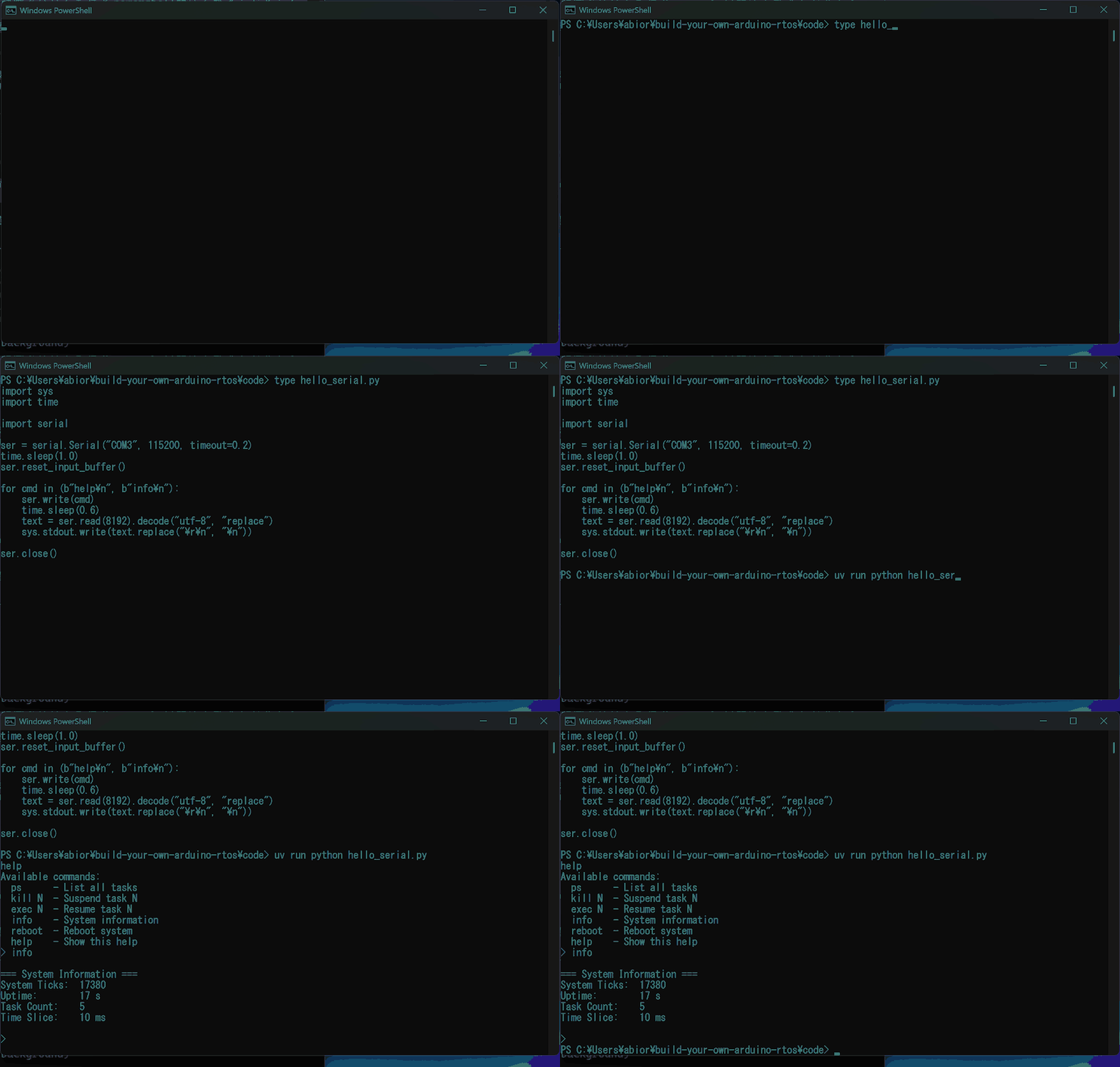
hello_serial.py を実行して、ボードのシェルに応答させたところ#
ps を送れば、そのままタスク表が返ってきます。
ID  NAME           STATE      CPU%
--  ----           -----      ----
0   idle           READY     100%
1   LED1           BLOCKED   0%
2   LED2           BLOCKED   0%
3   Heartbeat      BLOCKED   0%
4   Shell          RUNNING   0%
ポート番号を書かずに済ませる#
COM3 を直接書くと、別の PC やポートが変わった途端に動かなくなります。
Arduino のベンダ ID(0x2341)で探せば、Windows でも Linux でも macOS でも
同じコードが動きます。
import serial.tools.list_ports

ARDUINO_VID = 0x2341


def find_board():
    """Arduino のポート名を返す。Windows なら COM3、Linux なら /dev/ttyACM0。"""
    for port in serial.tools.list_ports.comports():
        if port.vid == ARDUINO_VID:
            return port.device
    raise RuntimeError("ボードが見つかりません")


print(find_board())
COM3
comports() は Windows ではレジストリを、Linux では /sys を見ます。
返る名前だけが違い、呼びかたは同じです。
覚えておくと詰まらない 3 つ#
改行が二重になる。
ボードは行末に CRLF を送ってきます。それをそのまま print すると、
Windows では \n がもう一度 \r\n に変換されて行間が開きます。
上の例のように text.replace("\r\n", "\n") を通してから出力してください。
ポートは同時に 1 つしか開けない。
シリアルモニタ・Arduino IDE・自分のスクリプトのうち、開けるのはどれか 1 つ
です。スクリプトが PermissionError を出したら、まずモニタを閉じてください。
ポートを開いてもボードは再起動しない。
4 節のとおりです。Serial() を開いた直後に setup() の出力を待っても、
いつまでも来ません。起動時の出力が見たいときは、書き込んだ直後にポートを
開いてください。UNO R4 WiFi は書き込みの前後で COM ポートが消えないので、
upload の直後にすぐ開けば起動メッセージから受け取れます。
=== Interactive Shell Demo ===

Tasks created. Starting OS...


Mini OS Shell
Type 'help' for commands.
>
7. 四脚ロボットを PC から動かす#
第13章まで読み飛ばしてかまいません。
第13章の四脚ロボットは、マイコンに焼く前に PC から直接サーボを叩いて
立ち上げるのが早道です。そのツールが
docs/os-on-arduino/code/13_quadruped/host/
にあります。Windows でもそのまま動きます。
cd 13_quadruped\host                   # docs\os-on-arduino\code から
uv run python quad_host.py --port COM3 scan        # バスに何個いるか
uv run python quad_host.py --port COM3 calibrate   # sign と zero を測る -> calib.json
uv run python quad_host.py --port COM3 stand       # home 姿勢を保持
uv run python quad_host.py --port COM3 teleop      # w/s/a/d で歩かせる
--port に渡すのは サーボバスの USB シリアルアダプタの COM 番号です。
Arduino をブリッジとして使う場合(--bus bridge)は Arduino の COM 番号に
なります。省略すると calib.json に記録されたポート、それも無ければ
接続されている USB シリアル機器を順に探します。
teleop はキーを 1 つずつ読むので、PowerShell の窓から直接実行して
ください。Ctrl-C でサーボのトルクが抜けます。
警告
サーボ 8 個の電源は必ず 12 V の AC アダプターかバッテリーから取ってください。PC の USB からは 絶対に取らないでください(1 個あたりストール 2.7 A)。 組み立てと安全上の注意は四脚ロボットを歩かせるにあります。
8. 全章をまとめて確認する#
同梱のスクリプトで、全章のビルド・書き込み・出力の突き合わせを一度に 実行できます。
# docs\os-on-arduino\code で実行(7 で host に入ったなら cd ..\.. で戻る)
uv run python scripts\verify_chapters.py --port COM3
OS: Windows 11  Python: 3.12.12
ボード: COM3

=== 01_boot =====================================================
  -> PASS  (15.5s)
     OK  === Boot Sequence Check ===
     OK  BSS がゼロクリアされている
     OK  DATA が Flash からコピーされている
     OK  ベクタテーブルが RAM 上にある
     OK  If you see this, boot sequence completed!

=== 05_shell ====================================================
  -> PASS  (19.7s)
     OK  Available commands:
     OK  ID\s+NAME\s+STATE\s+CPU%
     OK  idle タスクが ID 0 で並ぶ
     OK  CPU% の合計 = 99%(5 タスク)
--only で章を絞れます(上の例は --only 01_boot 05_shell)。
--build-only を付ければボード無しでビルドだけ確かめられます。
オプションの一覧と対話モードは全章の動作確認を
参照してください。