付録: 実機がなくても試せる#
Arduino UNO R4 WiFi が手元に無くても、実機と同じファームウェアを PC の中で 動かして本書を読み進められます。LED マトリクスと内蔵 LED はブラウザ上の 基板写真に重ねて表示され、第5章で作るシェルもそのまま使えます。
pio run -e sim   →   firmware.elf   →   QEMU (RA4M1)   →   ブラウザ
  (いつもの        (実機に書くものと     (実機と同じ        (基板の上で
    ビルド)          同じ ELF)           Cortex-M4)         LED が光る)
図の QEMU は CPU とボードをソフトウェアで再現するエミュレータ、 ELF はビルドでできる実行ファイルの形式です。
サンプルコードは 1 行も変えません。実機向けのビルドとの違いは、Arduino コア
公式のフラグ -D NO_USB を足すことだけです(理由は後述)。
注釈
ブラウザ版はインストール不要です。 後半の「必要なもの」から先の、PC で動かす手順は、 PlatformIO で動かす(本書の標準環境) と OS 別のページ(Windows での開発・Linux での開発・macOS での開発)で環境を整えてあることが前提です。 そちらを済ませてから戻ってきてください。
Tip
インストールなしで、まずブラウザで試せます。 各章のファームウェアを
ブラウザの中の QEMU(WebAssembly 版)で動かすページを用意しました。
PC に何も入れずに、LED の点滅やシェルを触れます。自分で書き換えてビルドした
firmware.elf も動かせます(自分でビルドした ELF を動かす)。
ブラウザ版の QEMU は命令をインタプリタで実行するため、タイマや点滅は実時間 どおりですが、重い計算は実機より遅くなります。本文の出力と細かく比べるときは、 以下の手順で PC に入れたものか実機を使ってください。
注釈
本書のカーネルが使うのは SysTick・PendSV・NVIC・MPU といった Cortex-M の 標準機能です(いずれも本文で順に出てきます)。エミュレータ上でもこれらは実機と同じように動き、第6章の フォールト(ゼロ除算・不正アドレス)も本文どおりに起きます。
ブラウザで動かす#
ページを開くと、各章のファームウェア(pio run -e sim でビルドしたもの)が
ブラウザの中の QEMU で動き出します。章は上の一覧で切り替えます。シェルのある章は、
画面下の入力欄にコマンドを打てばそのまま動きます。
自分でビルドした ELF を動かす#
サンプルを書き換えたら、ビルドしてできた firmware.elf をブラウザ版に渡すだけで、
書き込まずに動きを確かめられます。ここでは 00_intro のメッセージを書き換えてみます。
00_intro/src/main.cppのEnvironment OK!を、好きな文に書き換えます (下の GIF ではsedでHello from my build!に置き換えています)。ビルドします。書き込み(
-t upload)は要りません。pio run -d 00_intro
できた ELF は
00_intro/.pio/build/uno_r4_wifi/firmware.elfにあります。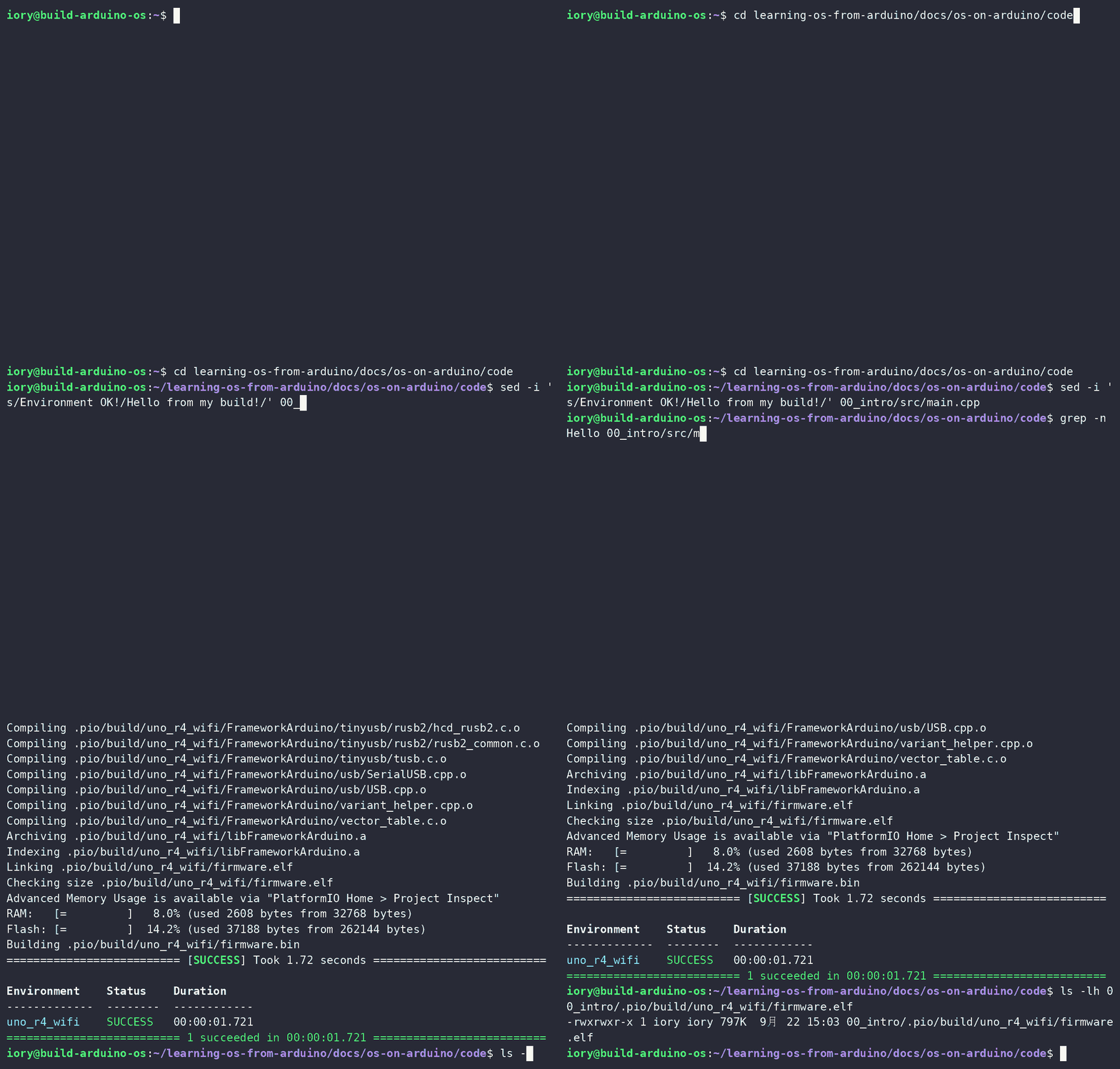
メッセージを書き換えてビルドし、
firmware.elfができたところ#ブラウザ版を開き、章の一覧の最後の 「自分でビルドした ELF を動かす…」 を選びます。
出てきた欄に
firmware.elfをドロップします(欄をクリックしてファイルを選んでも同じです)。Serial monitor に書き換えたメッセージが出て、LED マトリクスに「OS」が出れば成功です。
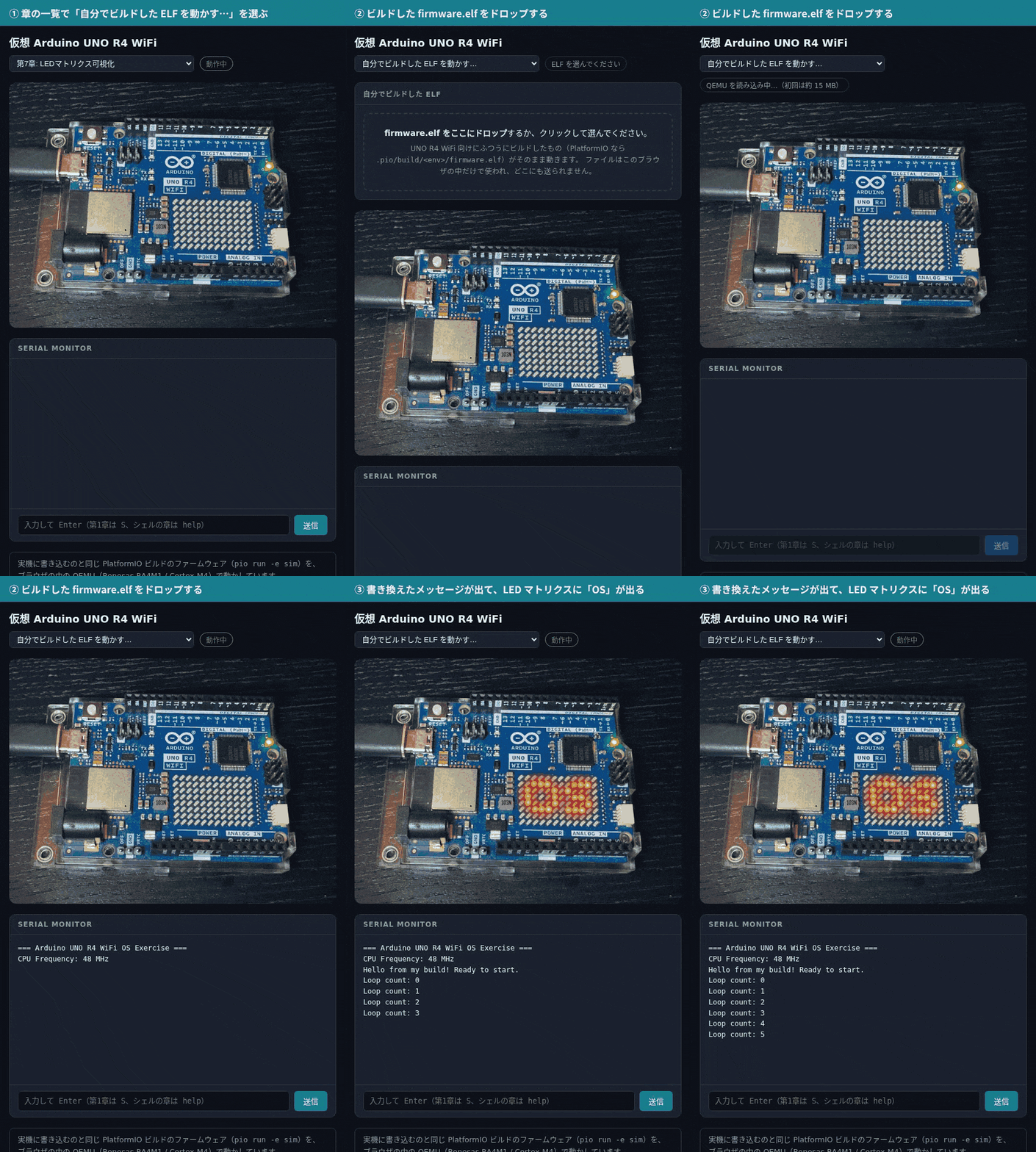
ビルドした
firmware.elfをドロップすると、書き換えたメッセージが出る#
注釈
UNO R4 WiFi 向けのふつうのビルドがそのまま動きます。 Arduino の
boards.txtは UNO R4 WiFi に-DNO_USBを付けていて、Serialは元から UART です(pio runとpio run -e simの ELF はまったく同じものになります)。ファイルはブラウザの中だけで使われ、どこにも送られません。
選べるのは
.elfだけです(.binや.hexは使えません)。UNO R4 Minima 向け のようにSerialを USB で出すビルドは、エミュレータに USB が無いのでシリアルが 出ません(ページに注意が出ます)。章を切り替えるとページが読み込み直されます。動かし直すときは、もう一度 「自分でビルドした ELF を動かす…」を選んでください。
ブラウザ版の制限#
速さは実機の約 1/10 です。 タイマや点滅は実時間どおりに進みますが、重い計算は 遅くなります。第4章の Heavy タスクはほとんど進まず、第9章の
psの CPU% は 合計が 100% を少し超えることがあります(ページにも注意が出ます)。起動が終わる前に打った文字は失われます。 プロンプト(
>など)が出てから 打ってください。
本文の出力と細かく比べるときは、以下の手順で PC に入れたものか実機を使ってください。
必要なもの#
入手先 |
|
|---|---|
QEMU(UNO R4 対応版) |
|
Python 3.10 以降 |
標準ライブラリのみ使用( |
PlatformIO |
PlatformIO で動かす(本書の標準環境) と同じもの |
本家の QEMU には UNO R4 のマイコン(Renesas RA4M1)が入っていないので、
それを足したものを本書用に配布しています。Homebrew や apt で入る
qemu-system-arm では動きません。
QEMU のインストール#
リリースページから OS に合ったファイルを取ってきて、ホームの qemu-unor4
フォルダに展開するだけです。この場所に置けば、仮想ボードが自動で見つけます。
Apple Silicon(macOS 14 以降)と Intel Mac(macOS 15 以降)に対応しています。
mkdir -p ~/qemu-unor4 && cd ~/qemu-unor4
arch=$(uname -m)   # arm64 か x86_64
curl -fLO "https://github.com/iory/qemu-arduino-uno-r4/releases/download/v11.1.1-unor4.5/qemu-arduino-uno-r4-v11.1.1-unor4.5-macos-$arch.tar.gz"
tar xzf qemu-arduino-uno-r4-*-macos-*.tar.gz --strip-components=1
~/qemu-unor4/bin/qemu-system-arm --version
必要なライブラリは同梱しているので、Homebrew は要りません。
ブラウザでダウンロードした場合は、macOS が「開発元を検証できない」として 起動を止めます。展開したフォルダで一度だけ次を実行してください。
xattr -dr com.apple.quarantine ~/qemu-unor4
macOS 15 に上げられない古い Intel Mac では、後述の Renode を使ってください。
x64 版と ARM64 版(Snapdragon X など)があります。Windows on ARM では 必ず ARM64 版を使ってください。 x64 版はエミュレーション経由では動きません。
PowerShell で:
$arch = if ($env:PROCESSOR_ARCHITECTURE -eq 'ARM64') { 'arm64' } else { 'x86_64' }
$name = "qemu-arduino-uno-r4-v11.1.1-unor4.5-windows-$arch"
Invoke-WebRequest "https://github.com/iory/qemu-arduino-uno-r4/releases/download/v11.1.1-unor4.5/$name.zip" -OutFile "$name.zip"
Expand-Archive "$name.zip" -DestinationPath "$HOME\qemu-unor4"
& "$HOME\qemu-unor4\$name\bin\qemu-system-arm.exe" --version
必要な DLL は bin に同梱しています。
x86_64 版と arm64 版があります(glibc 2.35 以降、Ubuntu 22.04 相当以降)。 ただし本書のビルドに使う PlatformIO のコンパイラが Linux arm64 向けには 配布されていないため、章をビルドできるのは x86_64 だけです (Raspberry Pi の 64 ビット OS なども同じです)。
mkdir -p ~/qemu-unor4 && cd ~/qemu-unor4
arch=$(uname -m); [ "$arch" = aarch64 ] && arch=arm64
curl -fLO "https://github.com/iory/qemu-arduino-uno-r4/releases/download/v11.1.1-unor4.5/qemu-arduino-uno-r4-v11.1.1-unor4.5-linux-$arch.tar.gz"
tar xzf qemu-arduino-uno-r4-*-linux-*.tar.gz --strip-components=1
~/qemu-unor4/bin/qemu-system-arm --version
使うライブラリは glib だけで、ほとんどのディストリビューションに最初から
入っています。無い場合は sudo apt install libglib2.0-0 です。画面は使わない
ので、DISPLAY の無い環境(SSH 越しなど)でもそのまま動きます。
動かす#
cd code/04_scheduler
uv run pio run -e sim                # シミュレータ用にビルド
uv run python ../sim/board.py --chapter .  # 仮想ボードを起動
ブラウザで http://127.0.0.1:8080 を開くと基板が表示されます。終了は Ctrl-C です。
(localhost でも開けますが、Windows では IPv6 を先に試すぶん表示が数秒遅れます)
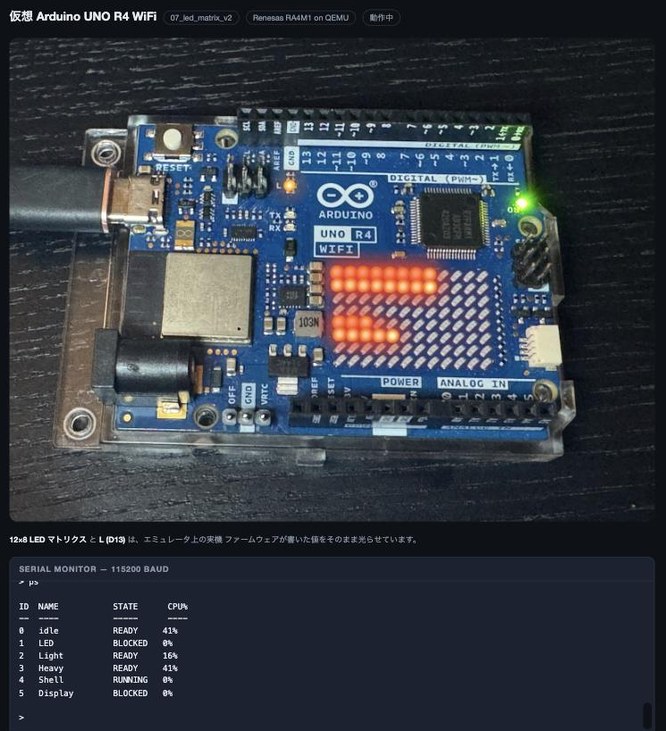
第7章の改良版 07_led_matrix_v2 を動かし、シリアルモニタに ps と打ったところ。
上が基板、下がシリアルモニタです。マトリクスの横棒と ps の CPU% は同じ値を表しています。#
Windows では python3 ではなく python と打ってください。
QEMU を qemu-unor4 以外の場所に置いた場合は、--qemu でその
qemu-system-arm(Windows は qemu-system-arm.exe)を指定するか、
環境変数 QEMU に場所を入れておいてください。
画面の見かた#
12×8 LED マトリクス —
Arduino_LED_Matrixが実機で走査しているフレーム バッファ(12 バイト)をそのまま読んで光らせていますL (D13) — ポートレジスタ
PCNTR1の出力ビットを読んでいますシリアルモニタ — 双方向です。入力欄にコマンドを打てば、第5章以降の シェルや第11章の TinyPython がそのまま使えます
第1章は実機と同じく起動時に S の入力を待ちます。入力欄に S と打って
ください。
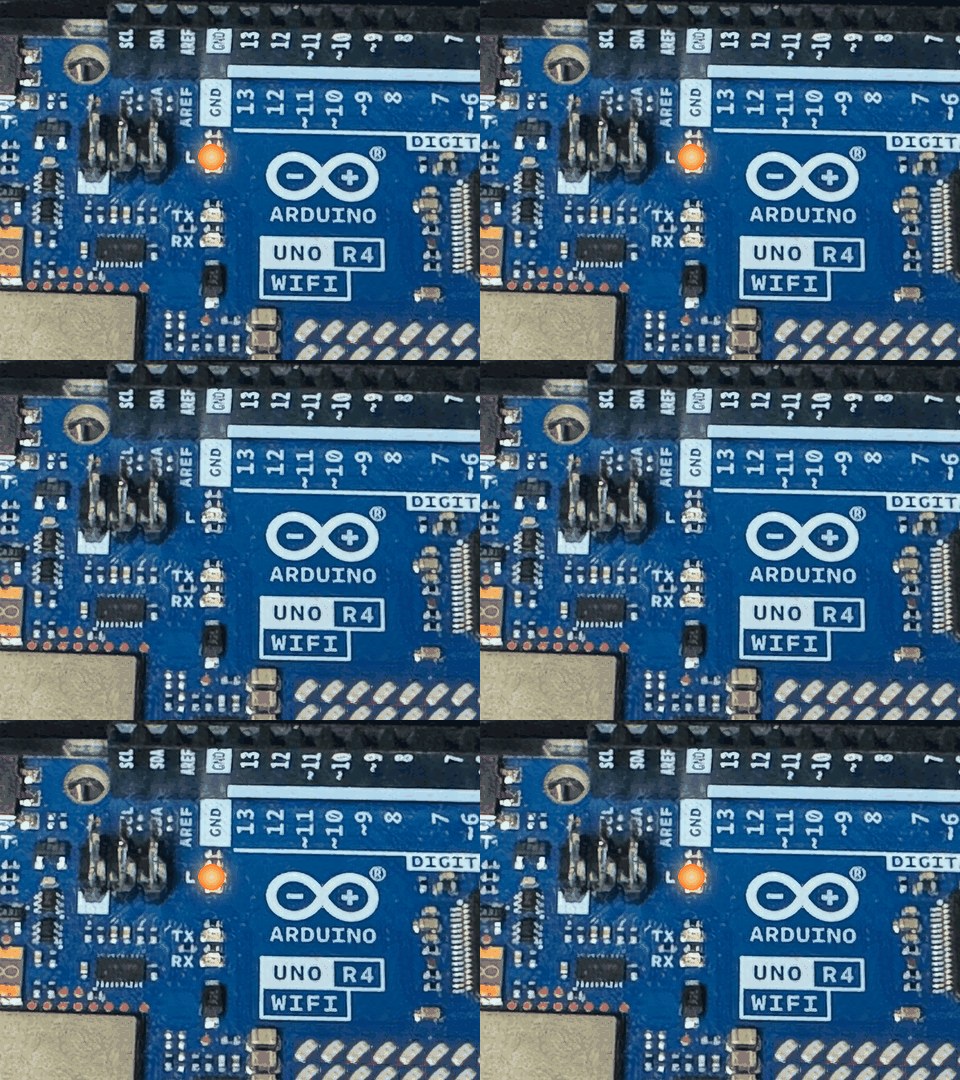
第2章のサンプルで、内蔵 LED「L」(D13)が点滅する様子(D13 のまわりを拡大)。#
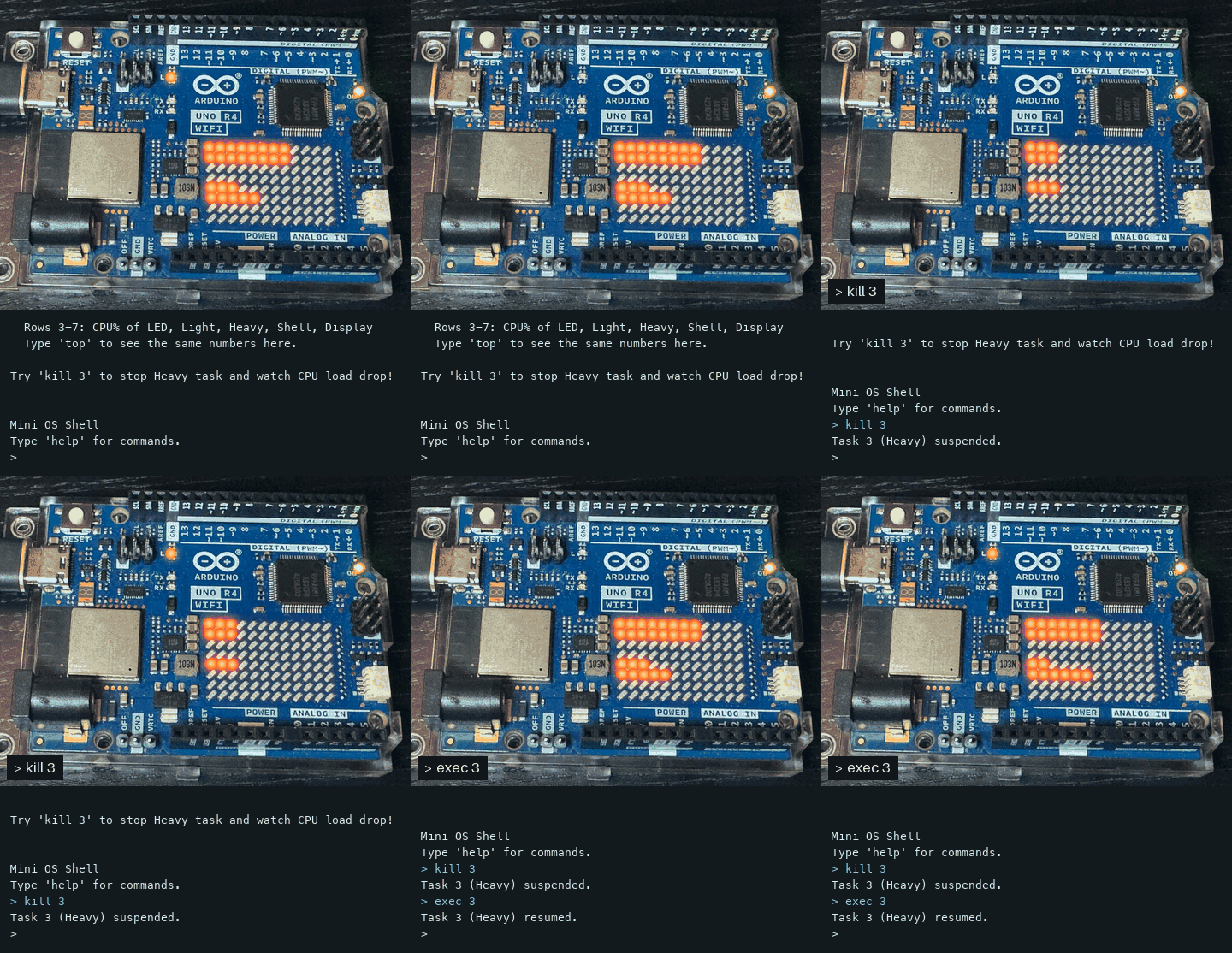
第7章の改良版 07_led_matrix_v2。マトリクスの横棒は CPU の使用率で、12 個で 100% です。
いちばん上の 2 行が CPU 全体、1 行あけて下の 5 行がタスクごと(上から LED・Light・Heavy・Shell・Display)です。
kill 3 で重い計算のタスク(Heavy)を止めると、Heavy の行が消えて全体の棒が縮み、
exec 3 で元に戻ります。#
章ごとの対応#
章 |
シミュレータ |
|---|---|
第0章〜第11章、応用編 1〜3 |
✅ 動きます |
第12章(ハードウェア) |
❌ センサ・アクチュエータの実物が必要です |
第13章(四脚ロボット) |
❌ サーボとロボット本体が必要です |
応用編 4(ファイルシステム) |
❌ Renesas FSP のフラッシュドライバが必要です |
実機との違い#
ここだけは実機と違います。本文の説明と食い違う場面があるので、 気づいたときはこの節を思い出してください。
Serialが USB ではなく UART になります エミュレータには USB が実装されていないため、-D NO_USBでSerialを ハードウェア UART(SCI9)に切り替えています。UNO R4 WiFi のSerialが USB CDC(USB をシリアルポートとして見せる標準の方式)であること自体は本書で扱う話題なので、そこは実機で確かめてください。ESP32 / Wi-Fi はありません UNO R4 WiFi のもう 1 つのチップは載っていません。
時間の進み方は近似です 命令 1 つを 16 ns(≒ 48 MHz)として時間を進めています。タスク切り替えの 周期や CPU 使用率の傾向は追えますが、命令ごとのサイクル数や割り込みの ジッタは本物ではありません。リアルタイム性の最終確認は実機で行ってください。
本書で使わない周辺回路はありません タイマ(AGT)・シリアル(SCI)・GPIO・割り込みコントローラ以外 (ADC、I²C、SPI、PWM 用のタイマなど)は入っていません。
注釈
動作確認は macOS 26 (Apple Silicon)・Windows 11 (ARM64)・ Ubuntu 24.04 (x86_64) で行っています。加えて GitHub Actions で、macOS (Apple Silicon / Intel)・Windows(x64 / ARM64)・Ubuntu(x86_64)の 5 環境で、この付録の手順どおりに全章を毎週確かめています。うまくいかない場合は Issues で教えてください。
うまくいかないとき#
「ファームウェアが見つかりません」と出る
pio run -e sim を実行しましたか。実機向けの pio run だけでは、
エミュレータ用のビルド(.pio/build/sim/firmware.elf)ができません。
「arduino-uno-r4 マシン入りの qemu-system-arm が見つかりません」と出る
探した場所と、それぞれがダメだった理由が一緒に表示されます。QEMU を
ホームの qemu-unor4 に展開したか、--qemu が展開した qemu-system-arm を
指しているか確認してください。Homebrew や apt で入れた本家の QEMU では
動きません。
macOS で「開発元を検証できない」と出た場合は、上の xattr を実行してください。
シリアルに何も出てこない
章によっては入力待ちで止まっています(第1章は S、第5章以降はシェルの
プロンプト)。
ポートが使用中
--http-port / --monitor-port / --uart-port で番号を変えられます。
PC が重い・ファンが回り続ける
board.py を kill -9 などで強制終了すると、QEMU だけが残って動き続ける
ことがあります(Ctrl-C や端末を閉じた場合は自動で止まります)。
macOS / Linux は pkill -f qemu-system-arm、Windows はタスクマネージャーで
qemu-system-arm.exe を終了してください。
章の確認を自動で走らせる#
本書の検証スクリプトは、実機の代わりにエミュレータでも走ります。 期待値は本文の「期待される出力」から起こしたものと同じです。
cd code
uv run python scripts/verify_chapters.py --sim
uv run python scripts/verify_chapters.py --sim --only 05_shell
code/sim/record.py を使うと、基板の光り方をそのまま GIF に録れます。
Renode を使う場合#
QEMU の代わりに、オープンソースのエミュレータ Renode (1.17 以降)でも同じ画面が動きます。macOS 15 に上げられない Intel Mac では こちらを使ってください。 Renode は RA4M1 を最初から持っているので、公式のリリースをそのまま使えます。
macOS:
brew trust renode/tap && brew install renode/tap/renode(brew trustを先に実行しないとuntrusted tapで止まります)Windows:
renode-*.setup.exe(Windows on ARM でも x64 エミュレーションで動きます)Linux:
renode-*.linux-portable.tar.gzを展開(.NET 同梱)
いずれも renode/renode から入手できます。
起動するときは --emulator renode を付けます。
uv run python ../sim/board.py --chapter . --emulator renode
uv run python ../sim/board.py --chapter . --emulator renode --renode /path/to/renode  # PATH に無いとき
検証スクリプトも --emulator renode で Renode を使います。
QEMU との違いは、第6章のフォールトが起きないことです。
Renode は CCR.DIV_0_TRP を実装していないためゼロ除算で UsageFault に
ならず、未マップ領域への書き込みでも BusFault を上げません。「壊れたタスク
だけが死んで他は動き続ける」ことは観察できますが、FAULT DETECTED の表示と
原因の特定は見られません(検証スクリプトでは SKIP になります)。
Renode が残って動き続けたときは pkill -f Renode(Windows は Renode.exe を終了)
で止めてください。
仕組みを知りたい#
code/sim/README.md に、どのアドレスから何を読んでいるか、ブラウザへ
どう流しているかを書いています。仮想ボード本体(board.py と
board.html)は 600 行ほどです。QEMU 側の実装(RA4M1 の割り込み
コントローラ・SCI・AGT・GPIO)は
iory/qemu-arduino-uno-r4 にあります。